AnLink(投屏软件)
下载地址
下载地址


本地下载文件大小:33.37MB
AnLink(投屏软件)是一款基于Scrcpy开源项目二次开发的新型多屏协同工具,支持USB和Wi-Fi两种连接方式,不需要在手机端安装任何应用,只要开启手机USB调试模式,就能轻松使用。可以安卓手机画面清晰投射到电脑屏幕,通过电脑的键盘、鼠标直接操控手机,支持触摸,还能实现多点触控操作,提供键盘输入,操作便捷高效。软件的功能更具实用性,内置跨设备剪贴板同步等,能显著提升安卓手机与Windows电脑的协同工作效率,激活Wi-Fi连接后,不需要数据线束缚,将手机放在一旁,随时通过软件操控手机。 需要的朋友快来下载试试吧!
1、开启USB调试
和 Scrcpy 等工具一样,在使用前,都需要先打开手机的 「USB 调试」选项。不同的品牌具体会不太一样,但差别不大。一般进入手机的设置页面 → 关于 → 连续按版本号 7 次,就会出现“开发者选项”,然后在开发者选项里就能知道「USB 调试」的开关了。如果你的手机还有 “USB调试(安全设置)”等选项,也要一并开启才能成功连接并进行控制。建议新手到网上搜索下你具体手机型号的开启方法,下图仅供参考。
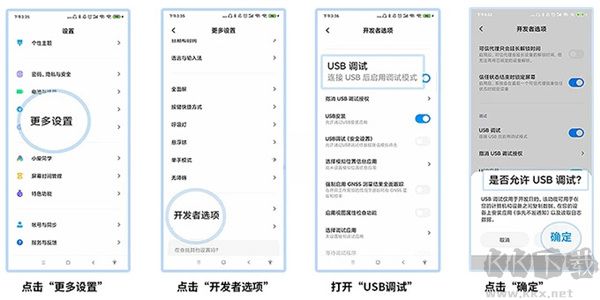
接着使用数据线将手机连接到电脑,这时会弹出 USB 授权许可,点击允许;USB 连接方式,选择「仅充电」。一般来说,这样 Anlink 就可以成功连接并控制你的安卓手机了。
2、使用 WIFI 代替 USB 数据线无线连接
之后你还可以切换使用 WIFI 无线连接的模式,这需要你的手机和电脑连接在同一个局域网 (同个路由器) 下,之后点击 Anlink 界面左侧栏的 WIFI 图标就可以切换到无线模式了。
3、设置画质
点击左下角的设置图标,还能设置画质,如果画面不够流畅卡顿可以调低画质,如果想要画面更清晰就调高画质。
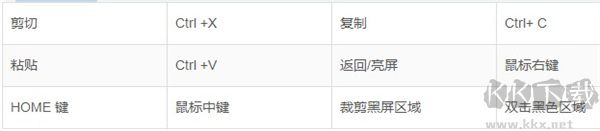
4、默认快捷键
剪切:Ctrl +X
复制:Ctrl+ C
粘贴:Ctrl +V
返回/亮屏:鼠标右键
HOME 键:鼠标中键
裁剪黑屏区域:双击黑色区域
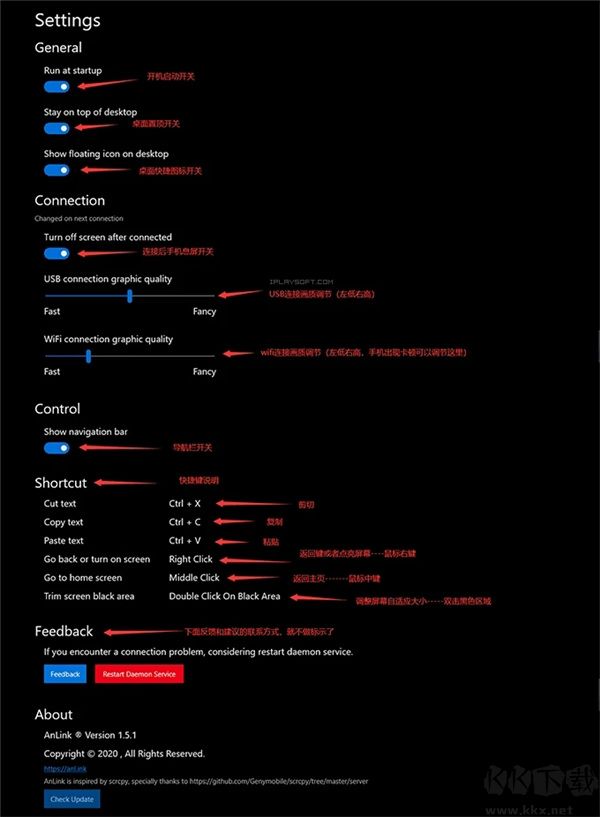
4、AnLink/ 设置中文说明:
如图所示:
1、全面兼容主流安卓设备
支持包括谷歌、HTC、华为、联想、小米、OnePlus、Oppo、Realme、三星、索尼、Tecno、Vivo等几乎所有品牌的安卓手机,广泛适配,即连即用。
2、畅享大屏体验
告别手机小屏幕限制,将手机画面实时投射至电脑显示器,浏览、操作更清晰舒适,提升视觉与交互体验。
3、灵活连接方式
支持 Wi-Fi 无线连接,摆脱线缆束缚,操作更自由;也支持 USB 有线连接,传输更稳定、延迟更低,画面更流畅。
4、多点触控支持
若您的电脑显示器支持触控,anlink 可识别并响应多点触控手势,如缩放、滑动等,操作更贴近手机原生习惯。
5、高效键盘输入
在 Instagram、Facebook 等社交应用中,直接使用电脑键盘输入文字,打字更快、更准确,大幅提升沟通效率。
6、双向剪贴板同步
实现手机与电脑间的剪贴板互通,只需按 Ctrl+C 复制、Ctrl+V 粘贴,即可在两端无缝传递文本内容,省时又便捷。
1、支持 WiFi 与 USB 双模连接
AnLink 提供灵活的连接方式,既可通过 Wi-Fi 无线接入,也可使用 USB 数据线直连。无论你偏好无线自由还是有线稳定,都能在电脑上流畅操作安卓手机,切换自如,使用便捷。
2、高效输入 + 多点触控支持
连接后,不仅可用鼠标精准点击手机界面,还能直接调用电脑键盘快速输入文字——尤其在社交软件、聊天或填写表单时,大幅提升打字效率。
同时,若你的电脑屏幕支持触控,AnLink 还能启用多点触控功能,在大屏上实现捏合缩放、滑动等手势操作,体验更贴近原生手机交互。
3、共享剪贴板 / 跨设备同步
剪贴板内容可在手机与电脑间无缝互通:在电脑上按 Ctrl+C 复制的文字,可直接在手机上粘贴;反之亦然。无需借助微信、QQ 等第三方工具转发文本,操作更简洁高效,体验媲美苹果生态的通用剪贴板。
4、畅享大屏操作体验
将安卓手机画面实时投射至 Windows 电脑的大屏幕上,无论是玩游戏、处理消息,还是办公协作,都能获得更清晰的视觉效果和更高的操作精度,彻底告别小屏眯眼、误触频发的困扰。
鼠标左键操作等同于在手机上单击,右键则相当于触发“返回”功能。若电脑屏幕为触摸屏,还支持多点触控手势操作,如滑动、缩放等。
目前手机端的文本输入仅临时支持英文字符,即使在电脑端使用中文输入法,也无法将中文内容同步输入到手机应用中,中文输入功能暂未开放。
无论是 PC 端显示画面,还是手机应用界面的映射效果,整体呈现清晰流畅,视觉体验良好。
AnLink(投屏软件) v3.1033.37MB返回顶部
Copyright © 2009-2025 KKX.Net. All Rights Reserved .
KK下载站是专业的免费软件下载站点,提供绿色软件、免费软件,手机软件,系统软件,单机游戏等热门资源安全下载!
本站资源均收集整理于互联网,其著作权归原作者所有,如果有侵犯您权利的资源,请来信告知

 VNC Viewer(远程控制软件) v6.20.259官方版
 ToDesk纯净版 v4.7.2.0精简版
 中维世纪监控软件 v2.0.1.55官方版
 悠络客2023官方最新版 v4.6.4.0
 无界趣连官方版 v1.3.2.2
 TeamViewer最新版 v15.52.4
  VNC Viewer正版 v7.10
 远程看看(AnyViewerAnyViewer) v4.4.0