爱思投屏
下载地址
下载地址


本地下载文件大小:167MB
第一步:前期准备——设备安装与登录
投屏前需完成两端设备的软件安装,确保账号统一,这是顺利连接的基础。
安卓手机/平板:打开微信或浏览器扫描官方二维码,直接下载“爱思投屏”App,安装完成后启动,使用手机号完成注册并登录。
Windows电脑:打开浏览器输入官方下载地址(https://www.i4.cn/pro_airplayer.html),下载电脑客户端,安装后同样使用手机号登录。
重要提示:所有参与投屏的设备,必须登录同一个爱思投屏账号。若忘记密码,通过手机号短信验证即可快速找回。
根据使用场景选择对应的投屏方式,覆盖本地、远程等多种需求,操作简单高效。
第二步:同一Wi-Fi下投屏
适用场景:家中共用同一路由器(Wi-Fi),如电脑投安卓手机、PC主机互投。核心优势:零成本,操作便捷,点击几步即可连接。
以“电脑投安卓手机”为例,操作步骤如下:
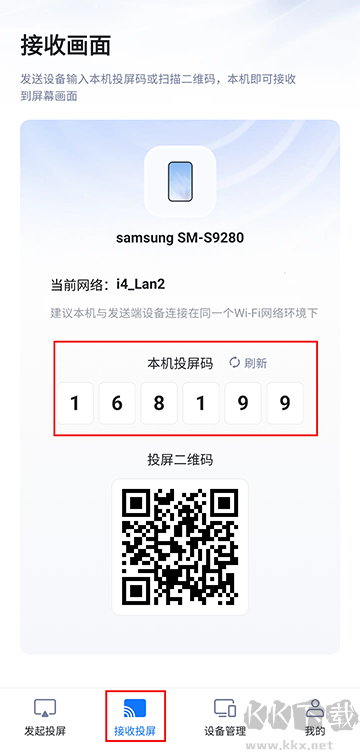
1、接收端(安卓手机):打开爱思投屏App,接收投屏页面会显示6位“投屏码”或专属二维码,保持该界面处于打开状态,切勿关闭。
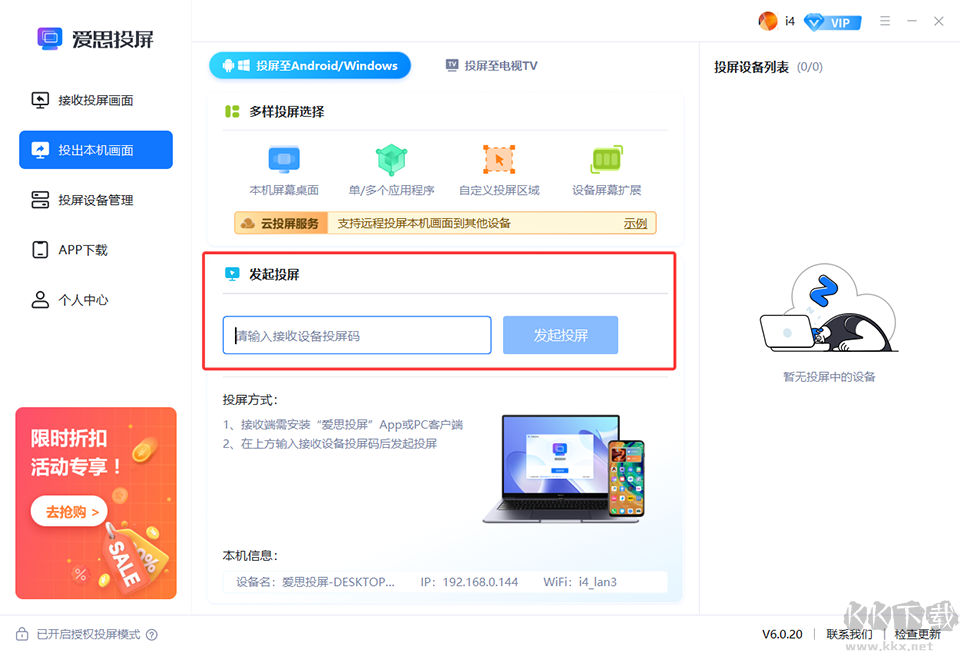
2、投出端(电脑):启动电脑版爱思投屏,在“投出本机画面”内输入手机显示的投屏码。
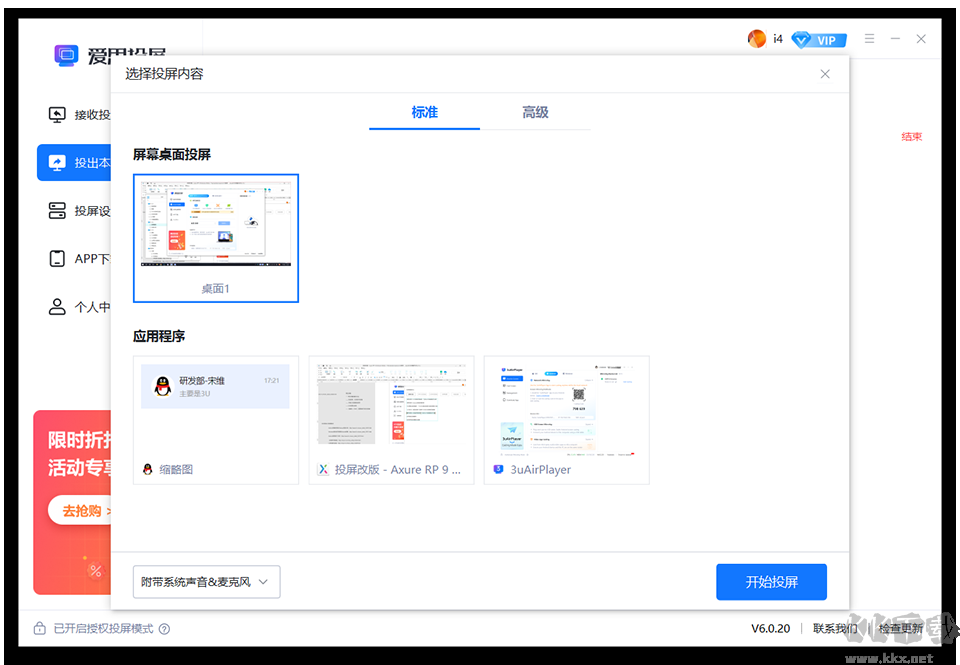
3、确认连接:点击“确认”后,手机会弹出“是否允许投屏”的提示,点击“同意”,电脑屏幕即可实时同步到手机上。
1、一键发起投屏 在手机端点击“发起投屏”,输入电脑或另一台移动设备界面显示的投屏码,就能快速完成连接,将手机里的视频、照片、文档以及支持的手游画面实时投射到大屏幕上显示。
2、接收投屏画面 在电脑端或移动端选择“接收投屏画面”,支持同时接纳多台设备轮流投射,并且可以按需要切换当前的展示来源,让课堂讲解和会议分享更加条理分明。
3、区域投屏与应用投屏 除了镜像整个屏幕,还可以只投射某个应用窗口或自定义区域,防止聊天消息、桌面隐私内容被大屏看到,特别适合网课直播、软件操作演示等场景。
4、设备扩展与云投屏 能将手机当作第二块屏幕来扩展电脑桌面,用来显示文稿、聊天窗口或监控软件数据;配合云投屏功能,甚至可以把支持投屏的影视软件或网页内容,从家里的电脑投到异地的平板或电视上。
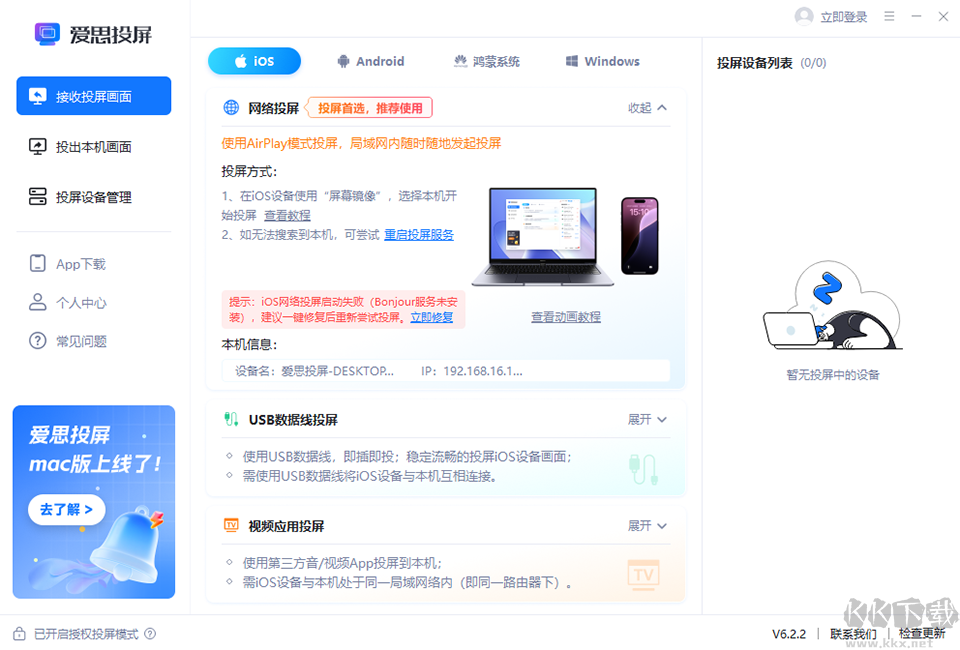
1、适配多种设备,苹果安卓都能一键连接。
2、无线投屏方便省事,不用再拖数据线。
3、画质清晰输出,观看体验顺滑流畅。
4、覆盖多种使用场景,看剧看直播都合适。
5、自带录屏和截屏功能,精彩画面随手就能留住。
1、投屏卡顿怎么办?
建议优先让两台设备连到同一个高速WiFi,同时关掉占用带宽较多的下载和上传任务;如果网络状况不理想,可以换到USB数据线投屏模式,通常能明显缓解卡顿现象。
2、电脑识别不到手机?
请检查手机有没有开启数据线传输权限,驱动是否安装完成,必要时换一根数据线或换个USB接口试试;部分手机还要在开发者选项里打开调试权限,才能保持连接稳定。
3、声音没有同步到大屏?
在投屏设置里确认有没有勾选“同时投放系统声音”,如果是电脑投到手机或电视,还要检查播放设备有没有切换到投屏端,并关闭系统的静音状态。
爱思投屏 v6.2.5电脑版167MB返回顶部
Copyright © 2009-2025 KKX.Net. All Rights Reserved .
KK下载站是专业的免费软件下载站点,提供绿色软件、免费软件,手机软件,系统软件,单机游戏等热门资源安全下载!
本站资源均收集整理于互联网,其著作权归原作者所有,如果有侵犯您权利的资源,请来信告知
 亿方云 v2021官方版
 DVDFab v12.0.4.6 中文绿色版
 盘姬工具箱最新版 V180818
 印萌自助打印 v3.7.9破解版
 Redis Desktop Manager 2021中文版 V2021.0官方版
 兔子助手 v4.5.1.2 官方版
 ECap(Win7摄像头软件) 绿色免安装版
 HomeBank财务管理 v5.7.2 中文便携版