芦笋录屏免费版
下载地址
下载地址


本地下载文件大小:85.0MB
芦笋录屏软件是一款轻巧的桌面录制工具,它给出三种捕获方案:单独拍摄人像、人像叠屏同显、或纯录桌面,录制范围可选整屏或手动框选。录制途中能随时启闭麦克风与摄像,也可暂停。结束后会自动推送至云端,生成网页链接和二维码,对方点开即看,省去下载环节。整体运行轻快,不拖慢系统,分享与权限管理细致周到,无论制作教程还是商务演示都能轻松应对。
1、在本站下载后解压,双击安装文件启动程序,完成芦笋极简录屏的部署。
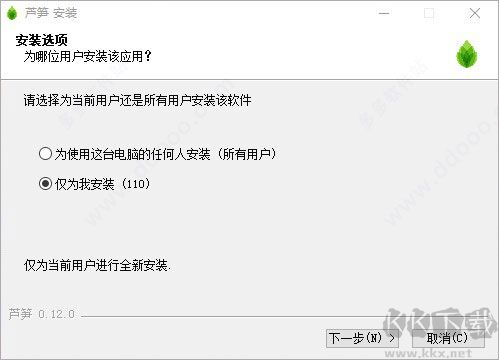
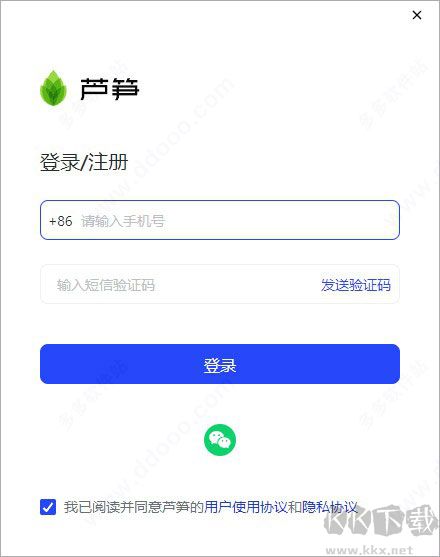
2、由于需上传视频,必须注册方可使用,可用手机号或微信快捷登录。
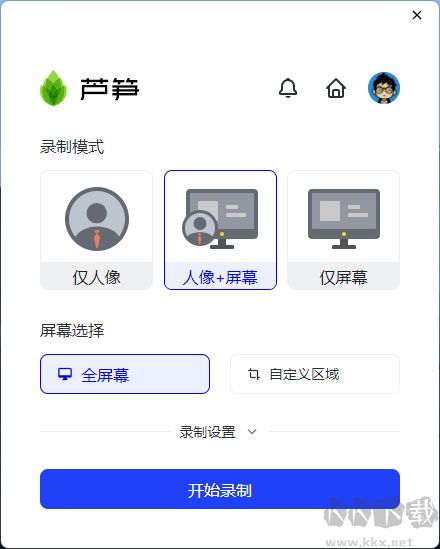
3、软件内置三种捕获模式:仅拍摄人像(依赖摄像头)、人像与屏幕同显、仅记录屏幕,并可指定录屏范围。
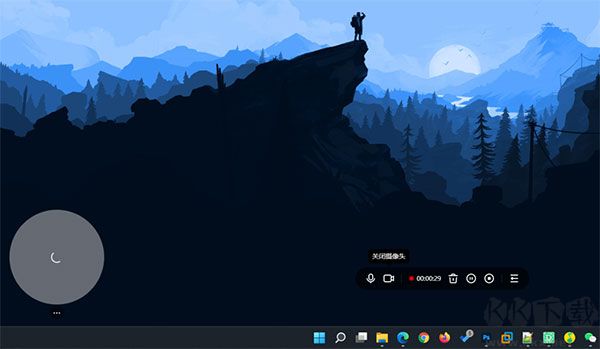
4、启动录制后,若连接摄像头,人像会出现在左下角;悬浮控制条支持启用麦克风、关闭摄像、暂停进程或放弃当前录像。
5、录制结束自动将视频传至芦笋云端,区别于旧式录屏工具需导出再找平台上传;若希望存到本地,同样提供下载功能。
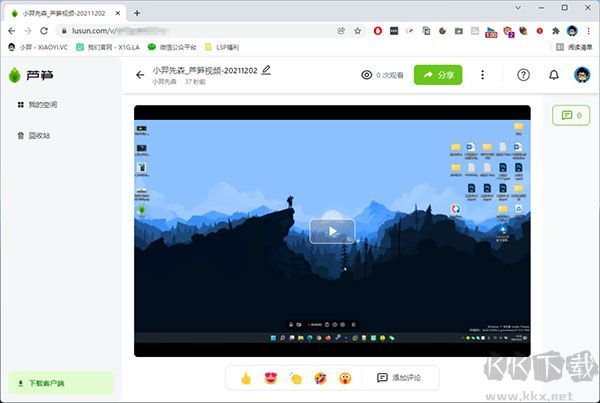
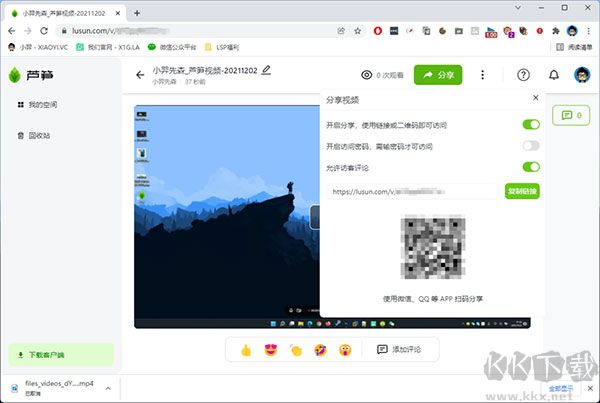
6、分享方式提供网页链接与二维码两种,还能设定访问密码,防止隐私外泄。
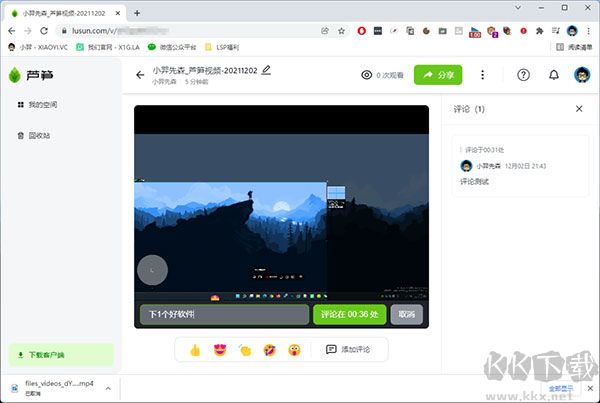
7、分享页面内嵌评论功能,可在时间轴任意节点留言,对教学视频尤其便于标注和补充说明。
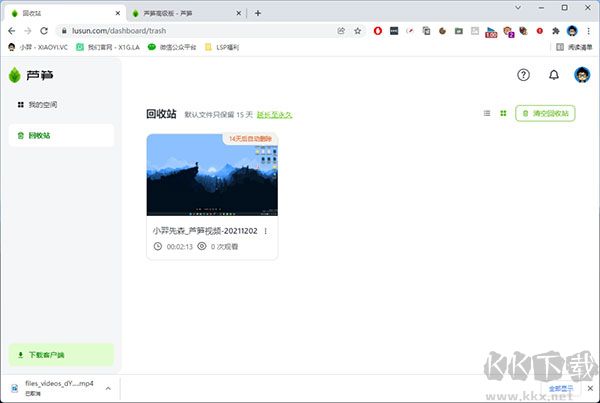
8、云存储配额方面,免费账户限存20个视频,移除的文件在回收站留存15天。
一、录制前设置(核心)
1、三种录制类型:
仅人像:只拍摄摄像头画面。
人像 + 屏幕(常用):屏幕与摄像头画中画同显。
仅屏幕:只记录桌面内容。
2、录屏范围:
全屏:捕获整个桌面。
自定义区域:拖动框选任意尺寸,支持手动调节宽高比例。
3、音画输入:
音频:Windows端可同步捕获系统音与麦克风;macOS端只收录麦克风。
摄像设备:选用内置或外接摄像头,含虚拟背景、智能抠图、美颜及镜像翻转。
4、人像外观(人像+屏幕模式):
圆形或方形画框、虚拟背景、绿幕抠图(需实际绿幕)。
5、其他偏好(右上角头像→设置):
画质调节、鼠标高亮、快捷按键、默认保存位置等。
二、开始录制
选定模式、范围和音画参数,点击录制按钮或使用快捷键;倒计时三秒后正式进入录制,浮现悬浮控制栏:暂停/继续、结束、启闭摄像头/麦克风、画笔批注;可拖动人物窗口改变位置和尺寸。
三、录制后:剪辑、保存与分享
自动预览:完成后自动进入预览界面。
视频剪辑(PC专属):点击编辑→视频剪辑,分割删除冗余段落,保存生效。
存储选项:存至本地或云端(免费额度有限)。
分享:一键生成链接或二维码,接收方免安装直接浏览并留言。
Ctrl+Shift+L:启动或终止录制;
Ctrl+Shift+P:暂停或继续;
Ctrl+Shift+O:开关摄像头;
Ctrl+Shift+D:显示或隐藏画笔。
1、轻巧迅捷,资源消耗少;运转顺畅,内存占用量低,录制过程不卡顿,不影响其他任务运行。
2、链接直达,免装即看;生成独有视频链接,单击复制分发,对方不装任何软件即可马上观看。
3、加密防护,权限自定;可设观看密码与访问权限,保障课程、商业演示等私密资料。
芦笋录屏免费版 vv2.6.4电脑版85.0MB返回顶部
Copyright © 2009-2025 KKX.Net. All Rights Reserved .
KK下载站是专业的免费软件下载站点,提供绿色软件、免费软件,手机软件,系统软件,单机游戏等热门资源安全下载!
本站资源均收集整理于互联网,其著作权归原作者所有,如果有侵犯您权利的资源,请来信告知
 图片批量处理系统 v1.2.8.8 绿色免费版
 Appmakr(含破解补丁) V1.0中文破解版
 InDraw v5.1.1 汉化破解版
 盈世Coremail企业邮箱 v4.0.2.41官方版
 ToDesk企业主控 v2.0.3.2
 神奇PPT转长图软件 v1.0.2.186 官方版
 游戏按键助手 v1.0.3.0 绿色免费版
 海马助手 v4.6.9 官方免费版