PicPick(截图软件)免费版
下载地址
下载地址


本地下载文件大小:73.84MB
PicPick(截图软件)是一款小巧而且功能全面的截图软件,具备白板、屏幕标尺、直角坐标或者极坐标显示测量、屏幕取色等实用功能。支持全屏截图、活动窗口、指定区域、固定区域、手绘区域等多种截取方式,可以滚动截屏,兼容双显示器。截图后还能对图片进行编辑与标注,软件适合软件开发人员、平面设计师及普通家庭用户使用。需要的朋友快来下载试试吧!
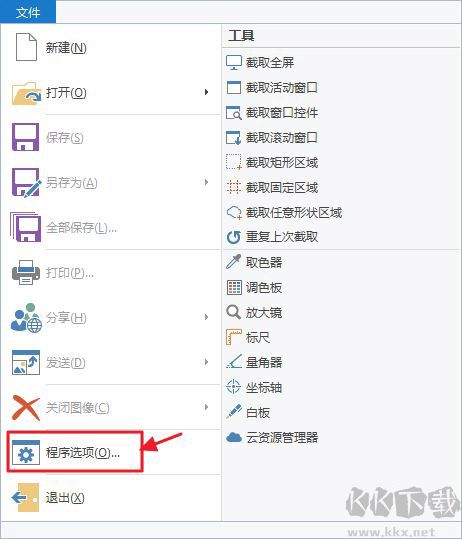
1、下载并安装PicPick软件,打开文件菜单,点击“程序选项”。
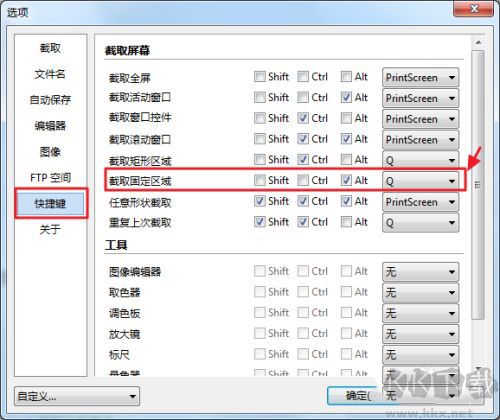
2、设置截取固定区域的快捷键,我个人习惯“ALT+Q”,大家可以根据自己的喜好设定,当然不怕麻烦使用默认的快捷键也可以,按确定键完成设置。
3、如果发现想截的图,可以按“ALT+Q”快捷键。首次截图会出现设置“截取固定区域”大小的对话框,以像素为单位。设置后点击确定,然后享受截图之旅吧。
1、截获任何截图
支持截取全屏、活动窗口、桌面滚动窗口以及任意指定区域等多种模式的画面。
2、编辑你的图片
内置带有Ribbon风格菜单的图片编辑器,您可以使用文本、箭头、形状等工具对图片进行注释和标记。
3、增强效果
支持为图片添加阴影、边框、水印、马赛克、动态模糊及亮度调节等多种视觉特效。
4、平面设计附件
集成了颜色选择器、调色板、像素标尺、量角器、瞄准线、放大镜和白板等多种设计辅助工具。
5、自定义设置
提供丰富的高级选项,允许用户自定义快捷键、文件命名规则、图片输出质量及其他功能。
1、图片编辑器
内置采用最新Ribbon风格菜单的图像编辑器,方便您对截图进行即时注释与标记。
2、颜色选择器
借助内置的放大镜功能,精准获取屏幕上任意像素点的颜色代码,支持RGB、HTML、C++及Delphi等多种格式。
3、像素标尺
辅助测量屏幕对象尺寸并进行精确定位,支持水平/垂直方向、多种单位(像素/英寸/厘米)及DPI设置。
4、瞄准器
用于确定图片的相对坐标位置,在开发HTML图片映射等场景中非常实用。
5、量角器
能够测量屏幕上的任意角度,通过选定中心点与目标点即可计算角度,适用于摄影、数学及图形设计等领域。
6、白板
可在桌面上开启虚拟白板功能,用于演示展示或进行自由涂鸦绘画。
1、友好的用户界面,提供Windows 7的 Ribbon 样式;
2、拥有基本的编辑绘图、形状、指示箭头、线条、文本等功能;
3、同时还支持模糊,锐化,色调,对比度,亮度,色彩平衡,像素化,旋转,翻转,边框等效果;
4、屏幕截图:支持全屏、活动窗口、滚动窗口 、窗口控制、区域、固定区域、手绘、重复捕捉;
5、Ribbon界面图像编辑器:箭头、线条等绘图工具。模糊、锐化、像素化、旋转、翻转,框架等特效;
6、拾色器和调色板:支持RGB、HTML、C++、Delphi等代码类型,Photoshop风格转换,保存颜色;
7、屏幕放大镜、量角器、屏幕坐标计算功能,为你的演示文稿把屏幕当作白板自由绘画。
1、适用于所有窗口;
2、支持多种语言。(28岁以上);
3、所有功能都在双屏幕环境中得到充分支持。
4、没有注册表,无法访问系统文件夹(您可以将这些文件复制到便携式USB);
5、屏幕截图;
6、支持自动卷轴、双显示器和音响效果;
7、文件、打印机、Office程序、外部程序的各种输出;
8、全屏;
9、活动窗口;
10、窗口控制;
11、滚动窗口;
12、区域、固定区域;
13、徒手;
14、重复最后一次捕获;
15、形象编辑;
16、直观的用户界面;
17、Windows 7丝带样式;
18、标准绘图、形状、箭头、线条、文字等。
19、模糊、锐化、色调、对比度、亮度、像素、旋转、翻转、帧效应等;
20、颜色选择器和调色板;
21、各种颜色代码类型(RGB、HTML、C+、Delphi);
22、支持Photoshop风格的RGB/HSV转换;
23、挑选并保存你最喜欢的颜色;
24、屏幕像素尺;
25、横向和纵向;
26、各种单位(像素、英寸、厘米);
27、新闻部环境(72、96、120、300);
28、彩色梯度皮肤;
29、您不必安装任何其他屏幕尺软件;
30、屏幕放大镜;
31、缩放2倍至10倍的选项;
32、保持在顶部,展示流畅,并有很大的窗口;
33、屏幕量角器;
34、你见过屏幕量角器的功能吗;
35、屏幕交叉;
36、在图形或设计应用中对齐物体;
PicPick(截图软件)免费版 v7.4.1电脑版73.84MB返回顶部
Copyright © 2009-2025 KKX.Net. All Rights Reserved .
KK下载站是专业的免费软件下载站点,提供绿色软件、免费软件,手机软件,系统软件,单机游戏等热门资源安全下载!
本站资源均收集整理于互联网,其著作权归原作者所有,如果有侵犯您权利的资源,请来信告知

 QVE屏幕录制电脑版 v2.6.3
 金舟截图软件 v3.2.5.0电脑版
 ev录屏升级版 v5.0.5
 迅捷录屏大师 v1.2.3
 班迪录屏(Bandicam) v5.2.1.1860 VIP免激活版
 Bandicam v4.6.5绿色便携版
 万彩录屏大师2024官方版 v2.9.301
 金舟录屏大师升级版 v4.0.4