oCam(录屏软件)
下载地址
下载地址


本地下载文件大小:21.21MB
oCam(录屏软件)是一款轻巧易用、功能实用的屏幕录制工具,具备四大优势:完全免费、兼容主流视频编码器、界面简洁直观、操作轻松便捷。支持屏幕录制、游戏录制与音频录制,使用方便。可以自由选择录制区域,支持640*480、800*600、1024*768等尺寸以及自定义区域,一键就能开始录制。还能自主选择输出格式,包括MP4、AVI、MKV、WMV、FLV、GIF等。需要的朋友快来下载试试吧!
1、下载完成后打开ocam,打开后ocam会出现一个绿色的框框,这个框框内就是ocam默认的录屏区域。ocam的主界面会显示一些常用的按钮,如录像、屏幕捕获等;
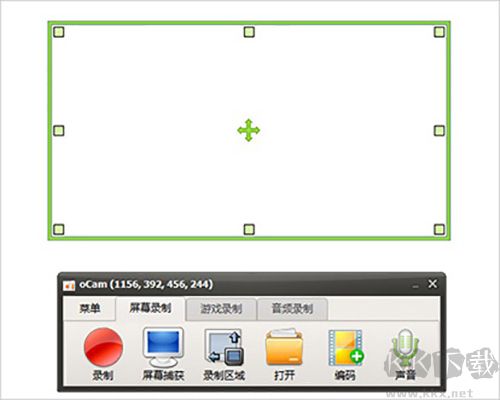
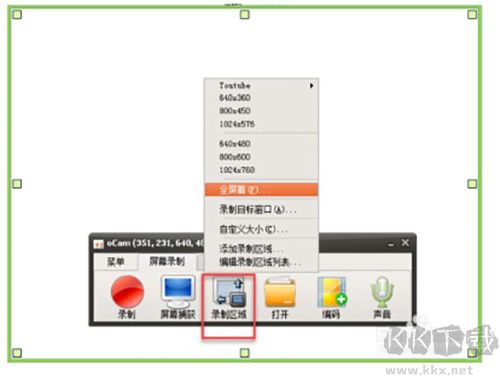
2、点击【录屏区域】按钮可以修改录屏的区域大小也可以手动的去拉绿色的边框线调整大小;
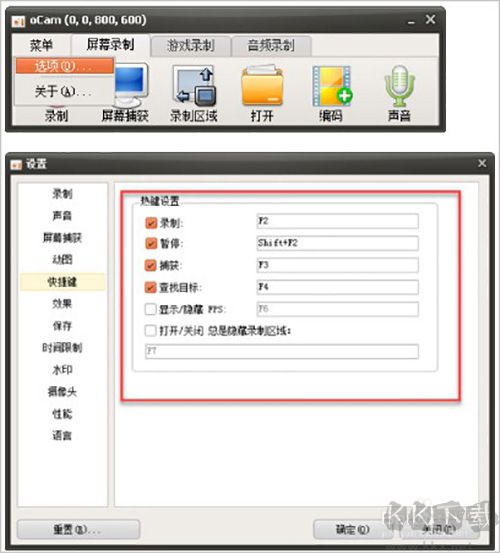
3、热键设置,点击软件的【菜单】--》【选项】打开设置中心,在这里可以对软件的热键等信息进行设置,这里就按默认的;
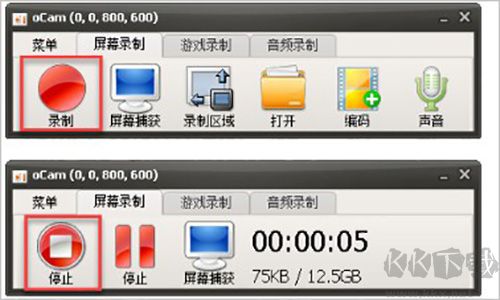
4、开始录屏,点击软件的【录制】按钮或者按快捷键F2开始录制屏幕,录制结束后按【停止】按钮或者按快捷键F2结束录制;
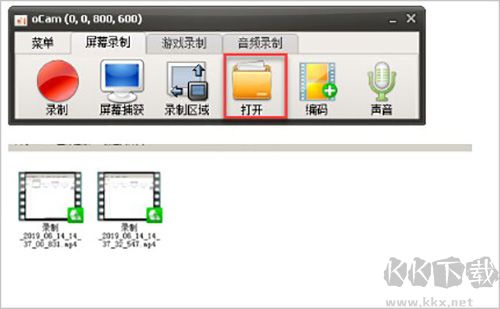
5、查看录制的mp4文件,点击软件的【打开】按钮就会打开录制好的录像的存放目录,使用ocam进行屏幕的录制还是很方便的;
1、支持电脑屏幕与视频录制
内置AVI、MP4、MOV、FLV、TS、VOB等视频编解码器及MP3音频编解码器,支持实时音频编码,也可调用外部VFW编解码器。最大支持录制超4GB的视频文件。
2、支持电脑音频录制
无需立体声混音设置即可实现音频录制(适用于Windows 7、Vista SP1或更高版本),录制时可自由选择多种音频质量。
3、支持屏幕截图
支持JPEG、GIF、PNG、BMP等图像格式;可轻松控制键盘录制区域;支持全屏与窗口区域录制,录制过程中可选择是否包含鼠标指针。
4、支持错误报告功能
可将录制结果存储至指定文件夹,用户可自主选择存储路径。
5、OCAM支持双显示器
支持在IE浏览器中选择Flash目标区域;可自定义帧率等偏好设置,具备录制计划功能。
1、支持视频录制与屏幕截图功能。
2、支持录制暂停与继续操作。
3、内置AVI、MP4、FLV、MOV、TS、VOB等视频编码及MP3音频编码。
4、支持调用外部编码器。
5、屏幕录像工具支持录制体积超4GB的视频。
6、可调节音频录制质量。
7、屏幕录像工具支持区域录制与全屏录制。
8、支持显示或隐藏鼠标指针。
9、可在IE浏览器中轻松选定Flash区域进行录制。
10、可在选项中调整视频FPS帧率等设置。
oCam(录屏软件) v520电脑版21.21MB返回顶部
Copyright © 2009-2025 KKX.Net. All Rights Reserved .
KK下载站是专业的免费软件下载站点,提供绿色软件、免费软件,手机软件,系统软件,单机游戏等热门资源安全下载!
本站资源均收集整理于互联网,其著作权归原作者所有,如果有侵犯您权利的资源,请来信告知

 Logitech Capture电脑版 v2.08.11
 轻映录屏正式版 v3.0.1
 GifCam(GIF动态图制作软件) v7.0中文绿色版
 喀秋莎录屏软件2023官方最新版 V23.1.0
 KK录像机 v2.8.4.1免费版
 Vidmore Screen Recorder(屏幕录像软件) v1.3.8电脑版
 Mirillis Action(录屏)汉化便携版 v4.37.0
 土豆录屏官方版 v1.0.8.0826