GifCam(动画录制软件)
下载地址
下载地址


本地下载文件大小:724KB
GifCam(动画录制软件)是一款简单易用的gif动画录制与编辑工具,拥有精确录制、可剪辑等特点。支持保存为AVI视频格式,录制后的GIF可逐帧编辑,录制时能移动、调整窗口大小和位置,自定义录制区域。如果录制范围内没有变化,不会新增帧,只会增加连续帧,有效减小图像体积;还能手动录制单帧,编辑时能查看每帧,选中目标帧后可以删除帧、添加或者删除帧延迟,支持简体中文。需要的朋友快来下载试试吧!
1、下载解压缩文件后,执行GifCam.exe便可开启,无须安装。
2、可以看到,软件主题界面为透明的录制区域,从上到下依次为录制、单帧、编辑、保存四个功能。
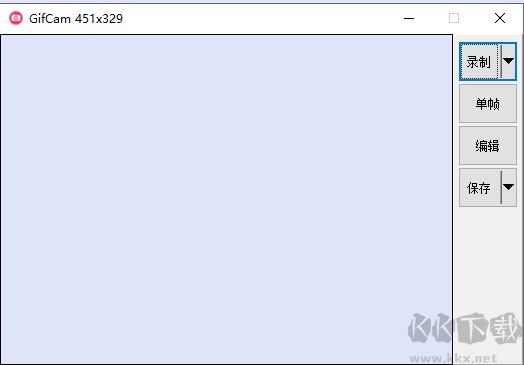
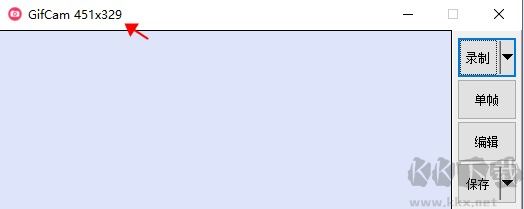
3、我们可以利用鼠标拖曳视窗的四周边框来调整gif录制范围,软件上面可以看到录制范围大小。
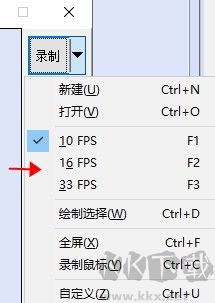
4、正常情况下,我们使用最多的肯定是录制功能,这里可以看到软件提供了三个不同帧数:10、16和33。帧数越高会越流畅,当然副作用就是体积会变大,大家根据需要自行选择。
5、至于单帧模式:每点击一次单帧,区域内的画面会被采集一次。当然同一静态画面可以多次点击采集,相应最终生成的gif肯定就会在那个采集多次的画面持续较久。
6、后面的编辑模式可以对每帧进行编辑,较为简单,就不多介绍了。
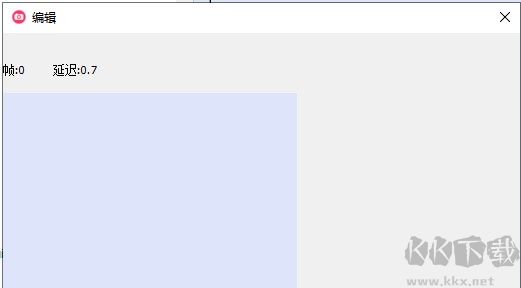
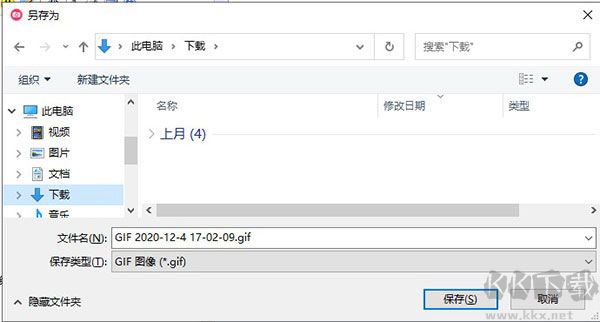
7、保存也就是保存你录制好的gif动图。
1、该应用以悬浮窗形式运行,始终置于所有窗口之上,如同一个可移动的摄像机,支持自由拖拽与缩放,精准框选你想要录制的屏幕区域。
2、在录制过程中,可随时调整窗口的大小和位置,灵活适应不同操作需求。
3、调整窗口尺寸或位置时,系统会暂停画面采集;只有在松开窗口、停止拖动后才继续录制——这一机制在某些场景下有助于避免无效画面,但也可能影响连续性,视具体使用需求而定。
4、具备高度智能的录制逻辑:若录制区域内画面无任何变化(即使窗口位置发生移动),程序不会新增视频帧,而是延长当前帧的显示时长,从而有效节省存储空间并提升效率。
5、录制结束后,无需新建任务,直接再次点击『录制』按钮即可接续上一段内容继续录制,单个按钮巧妙融合了“开始”“暂停”与“继续”三种功能,操作简洁流畅。
1、点击『Frame/帧』按钮,可捕捉单帧画面:若画面内容发生变化,则生成新帧;若内容未变,则当前帧的显示时长自动增加0.1秒。
2、点击『Edit/编辑』进入帧浏览界面,支持水平滑动逐帧查看已录制的所有画面。
3、在帧浏览界面中,右键调出快捷菜单,可执行以下操作:
删除当前帧;
删除从起始帧到当前帧(含)的所有帧;
删除从当前帧(含)到末尾的所有帧;
批量删除所有偶数编号的帧;
对当前帧的延时进行微调,每次增减0.1秒。
4、保存文件时,支持自定义输出色深,满足不同画质与文件体积的需求。
返回顶部
Copyright © 2009-2025 KKX.Net. All Rights Reserved .
KK下载站是专业的免费软件下载站点,提供绿色软件、免费软件,手机软件,系统软件,单机游戏等热门资源安全下载!
本站资源均收集整理于互联网,其著作权归原作者所有,如果有侵犯您权利的资源,请来信告知

 ShowMore无广告版 v2.0.7
 浆果录屏电脑版 v1.0.0
 QVE屏幕录制 v2.6.1
 轻映录屏官方版 v3.0.2.3电脑版
 无他直播伴侣 v1.5电脑版
 斑点狗录屏软件 绿色版
 Berrycast v0.18.2
 迅捷苹果录屏精灵 v2.0绿色破解版