金舟截图软件
下载地址
下载地址


本地下载文件大小:46.71MB
金舟截图软件是一款专业高效的截图工具,支持全屏截图、网页滚动捕捉等功能,可以通过快捷键快速截图,截图清晰精准,省心便捷。 软件具备屏幕截图、GIF录制、OCR识别、屏幕取色、图像编辑等多种实用功能,可以一站式完成图片相关操作,有效提升办公效率,是实用的办公助手。非常的实用,需要的朋友快来下载试试吧!
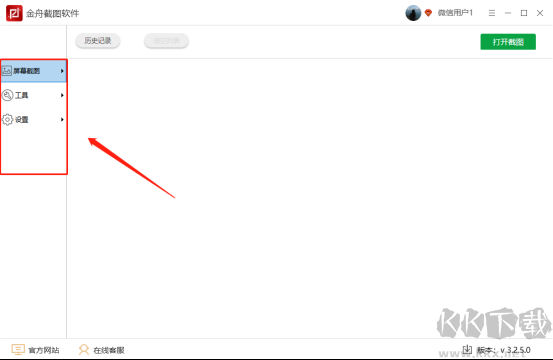
1、功能区
软件提供了屏幕截图和其他的功能,在这里看见所有功能的汇总,非常方便查找。
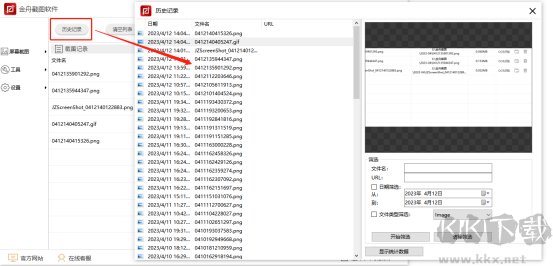
2、历史记录
点击历史记录按钮,既可以打开软件所有操作过的文件,同时提供了筛选条件,统计数据,非常方便进行查找和再编辑。
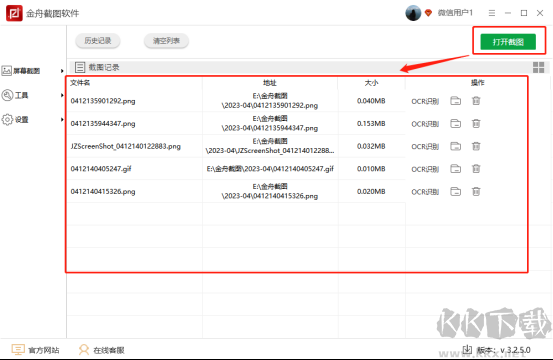
3、截图记录
软件截图操作过程中产生的所有文件都会在这里显示,包含具体的名称、地址、大小等信息,可以选择历史文件再次进行编辑。
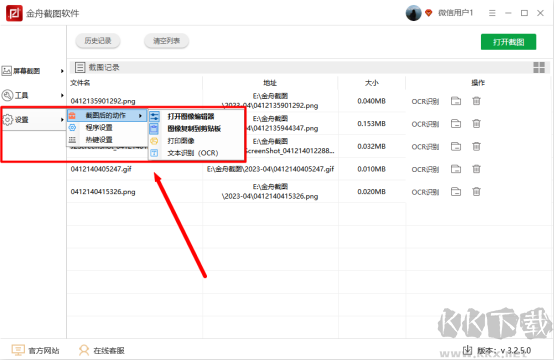
4、截图后的动作
使用截图功能之前还可以设置截图后的动作,方便我们进一步对截图直接编辑和利用。
1、全屏截图
启用“全屏截图”功能,一键快速捕获整个屏幕画面。
2、矩形截图
选择“矩形截图”功能,框选所需区域后点击确认,即可完成截取。
3、滚动捕捉
使用“滚动捕捉”功能,先设定需滚动的区域,点击开始捕捉后,通过滑动鼠标滚动页面,结束操作即完成长图截取。
4、屏幕录制
进入“屏幕录制”功能,调整并确认录制区域后,点击确定即可开始录屏。
5、屏幕拾色器
启动“屏幕拾色器”功能,将取色笔移至目标颜色位置点击,即可精准识别并获取该颜色值。
6、图像合并
支持将已截取的图片或手动导入的图像进行拼接合并,生成组合图像。
7、二维码生成
输入所需文本、链接等内容,点击生成按钮,即可快速创建对应二维码。
8、图片编辑
提供图片编辑功能,可对截取或导入的图片进行修改,点击“编辑”即可进入处理界面。
1、截图清晰精准,操作简便
支持多种截图方式,用户可根据需求选择合适的截取模式。截图完成后,可点击“打开截图”按钮直接查看结果。操作流程简洁直观,同时支持快捷键截图,响应迅速,精准高效。
2、多功能截图,截图更省心
软件不仅提供全屏截图、矩形截图和滚动捕捉,还集成屏幕拾色器、图片编辑、图像合并、屏幕录制等实用功能,全面覆盖各类截图与录屏需求,让操作更高效、体验更轻松。
1、获取到的截图都保存到哪里去了,哪里找?
答:软件默认将截图保存在路径 C:\Users\Administrator\Documents\金舟截图软件\Screenshots 中。
2、如何更改截图的保存位置?
答:打开软件,点击左侧菜单中的【设置】→【程序设置】,在“截图保存位置”选项中,点击“预览”按钮即可选择新的存储文件夹。
3、为什么图片编辑功能不能使用?
答:部分高级功能(如图片编辑)仅对VIP会员开放,非VIP用户需升级为VIP会员后方可使用。
金舟截图软件 v3.2.5.0电脑版46.71MB返回顶部
Copyright © 2009-2025 KKX.Net. All Rights Reserved .
KK下载站是专业的免费软件下载站点,提供绿色软件、免费软件,手机软件,系统软件,单机游戏等热门资源安全下载!
本站资源均收集整理于互联网,其著作权归原作者所有,如果有侵犯您权利的资源,请来信告知

 开心录屏纯净版 v1.0.0.8
 GiliSoft Screen Recorder Pro(屏幕录像工具) v13.0.0
 ShareX屏幕录像工具 v13.6.3 中文绿色版
 轻映录屏专业版 v3.0.0.6
 EV录屏 v5.1.3官方版
 Berrycast(屏幕录制软件)免费版 v0.38.2电脑版
 万彩字影大师PC客户端官方最新版 v2.6.4
 嗨格式录屏大师电脑端 v3.31.1617.282