anyviewer
下载地址
下载地址


本地下载文件大小:52.5MB
AnyViewer软件是一款安全稳定的远程桌面工具,它采用了椭圆曲线加密保护数据传输。在这里注册账号后输入设备ID即可快速连接,平台还能够支持文件传输、多显示器切换、实时聊天与会话录制,软件还可远程控制特定用户,系统重启后还能够自动恢复连接,需用户确认保障隐私。软件的界面直观,操作灵活,能够满足高效远程办公与技术支持需求。
1、在本站下载并打开AnyViewer后,使用邮箱注册账号,安全且免费;
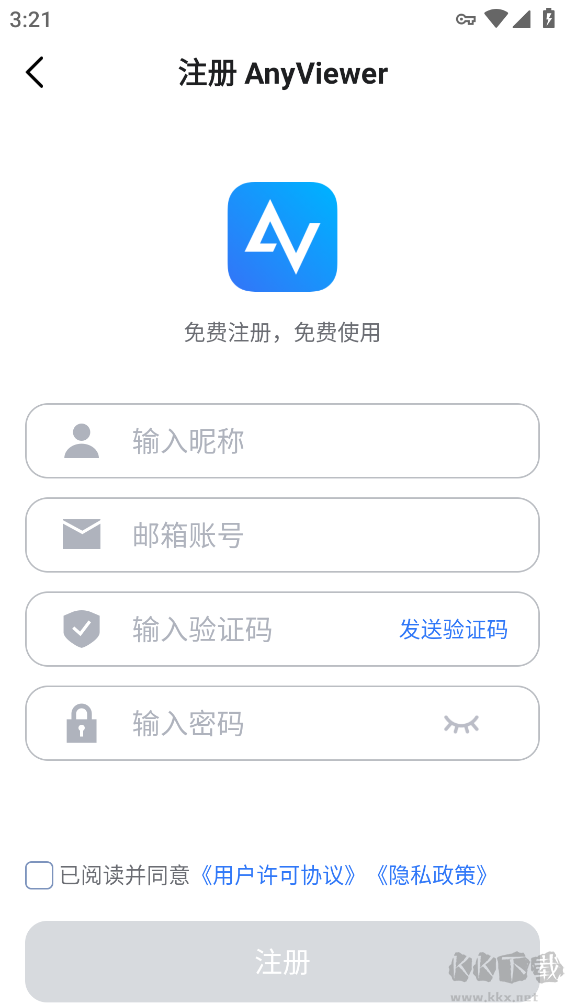
2、注册成功进入主界面,即可建立端对端远程连接;
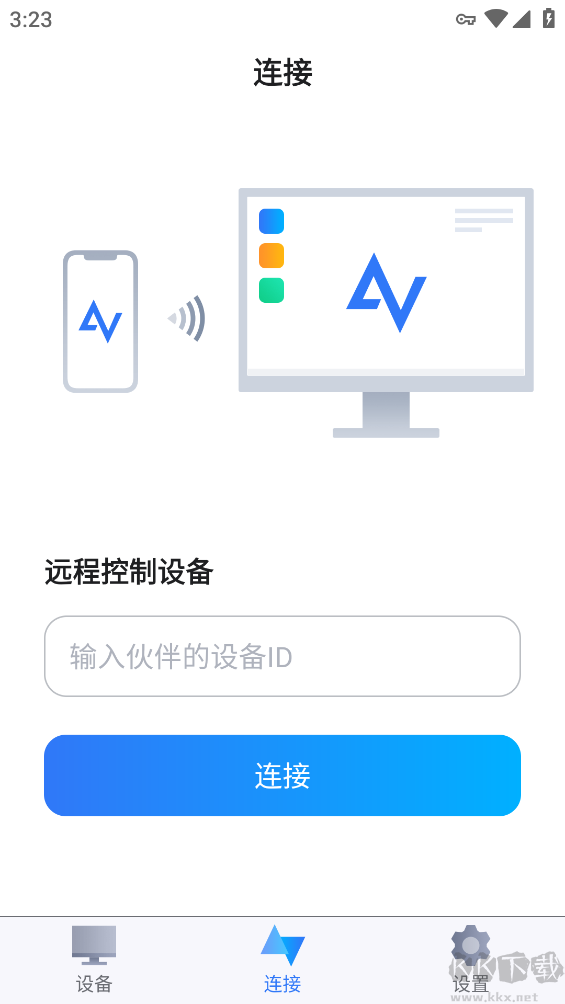
3、输入目标设备ID,瞬间完成连接;
4、页面一键查看最近连接记录,方便快速找回;
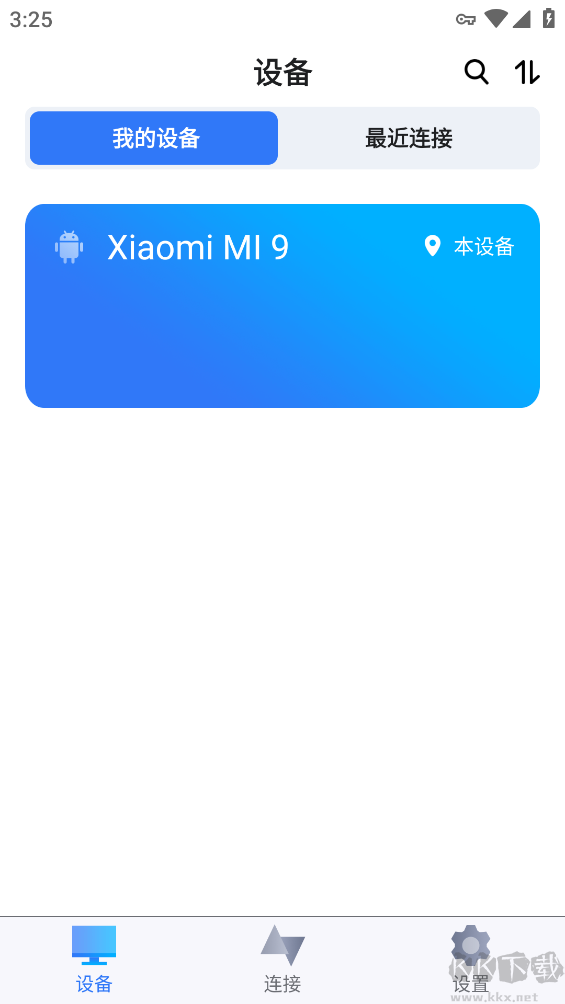
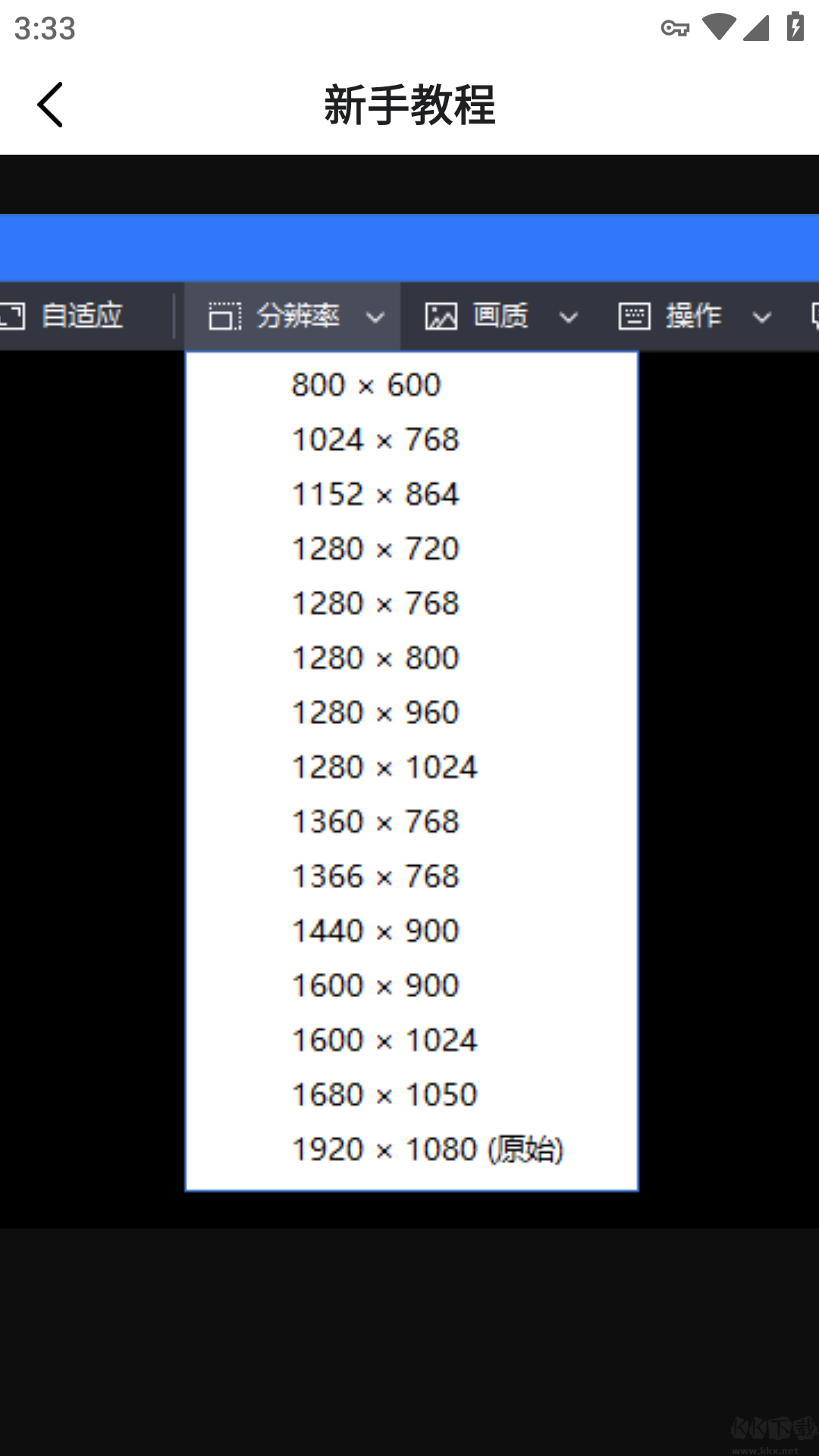
5、若远程屏幕过大,可调节分辨率,提升操控舒适度。
1、安全可信:采用椭圆曲线加密(ECC)技术,防止数据泄露,远程连接更安心;
2、快速稳定:由专业团队开发,实现电脑间或多设备间高清流畅的远程访问;
3、灵活周到:界面直观简洁,支持自动更新与多语言,连接方式多样。
1、文件传输:集成文件共享工具,远程连接时可即时传输文件或文件夹;
2、多显示器支持:自动识别远程电脑的多台显示器,连接后轻松切换视角;
3、综合聊天:提供文字、语音、视频多种沟通渠道,便于与用户交互确定问题;
4、记录远程会话:录制所有远程过程,满足合规审计与安全监督需求;
5、在系统重启时恢复远程会话:排除故障时多次重启系统,会话会自动恢复,无需重新启动;
6、最终用户监视器/禁用输入:可遮蔽最终用户屏幕,或禁用远程电脑的鼠标键盘操作;
7、用户确认:启动远程前需获得最终用户批准,并可要求技术人员注明连接原因;
8、协作故障排除:技术人员可邀请其他同事加入当前会话,协同诊断;
9、远程控制特定用户:获取网络中所有活动用户列表,选择特定用户进行远程控制,也可静默隐藏某些用户。
1、远程连接期间,两台电脑均不可关闭AnyViewer;
2、目前暂不支持主控端与客户端之间进行文件传输,后续版本将增加此功能;
3、远程桌面暂不支持Ctrl+Alt+Del快捷键,后续版本会支持;
4、一台客户端只能被一台主控端控制;若新主控端连接,原连接将被强制终止,后续版本将支持一控多;
5、重启Windows时远程连接会断开,需重新输入安全码访问;
6、进入睡眠或休眠模式会导致连接断开,建议取消自动睡眠,但可关闭显示器。
anyviewer v5.6.0官网版52.5MB
返回顶部
Copyright © 2009-2025 KKX.Net. All Rights Reserved .
KK下载站是专业的免费软件下载站点,提供绿色软件、免费软件,手机软件,系统软件,单机游戏等热门资源安全下载!
本站资源均收集整理于互联网,其著作权归原作者所有,如果有侵犯您权利的资源,请来信告知
 91助手PC版 V6.10.18
 Word2007免费版绿色版
  云屋视频会议 v4.19.9官方正版
 小智todo v3.2.4电脑版
 有道云协作 v1.0.0.1官方版
 易用PPT倒计时器(插件) v2.0免费版
 淘宝350模板客户端
  AppFlowy(笔记软件) v0.9.1