超级录屏
下载地址
下载地址


本地下载文件大小:22.71M
超级录屏是一款部署于个人电脑的桌面影像捕获软件。操控流程直观,视效布局干净。支持完整显示器内容采集,可独立抓取系统内部音频信号,执行效率突出。适配多种撷取形态,整合了三种摄录模式:全屏采集、活动视窗锁定、任意范围圈选。音轨同步捕获日益普及,尽管专注动态画面录制领域,完美兼容语音信号拾取,使用门槛极低。赶快下载使用吧!
1、首先需要你运行超级录屏官方版软件,打开超级录屏工具后请设置录屏的各项参数。如下图:
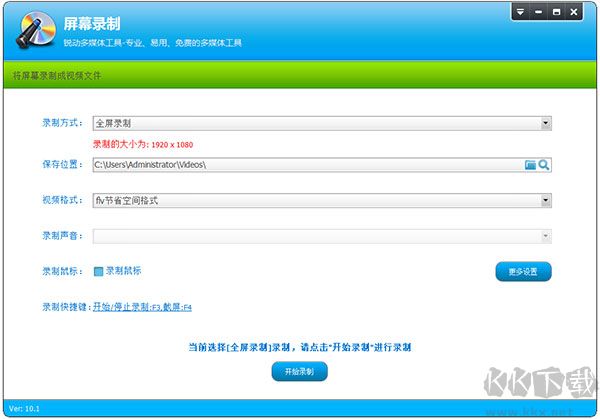
2、设置完成选择【开始录制】即可开始录制了。
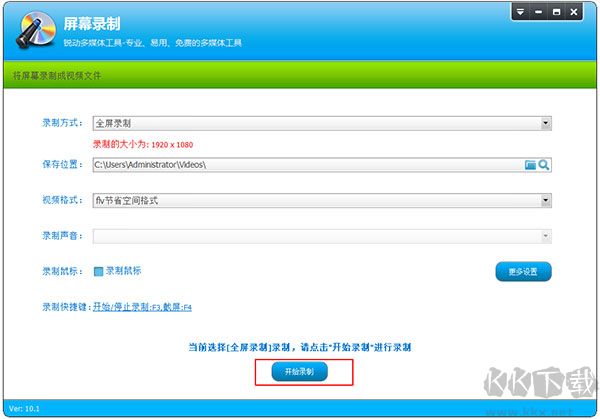
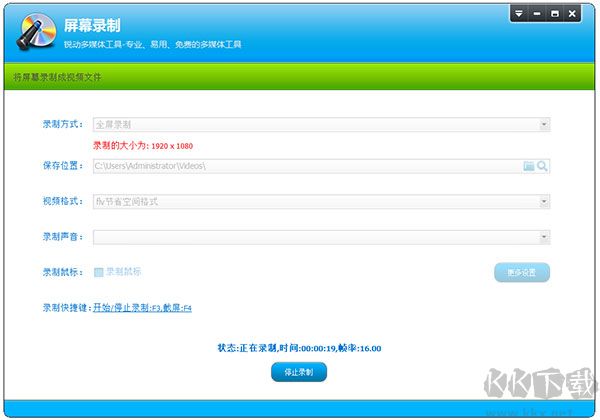
3、最后,点击停止录制,视频就已经保存在设置的保持位置那里【C:\Users\Administrator\Videos\】。
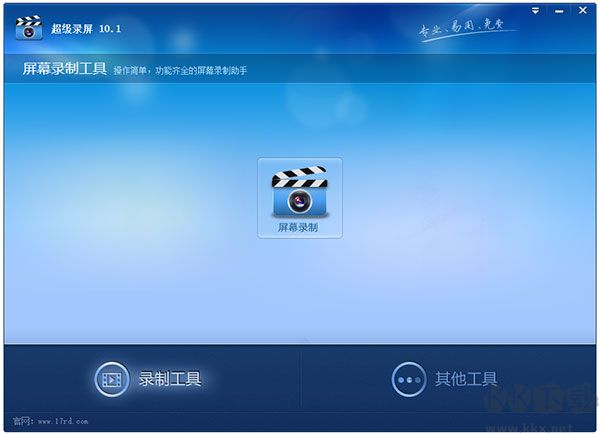
1、打开超级录屏软件,点击中间“屏幕录制”。
2、在录制设置页面中,我们在页面左侧找到“保存位置”选项,该选项后面有一个文件打开按钮,点击该按钮进入到文件保存路径选择页面。
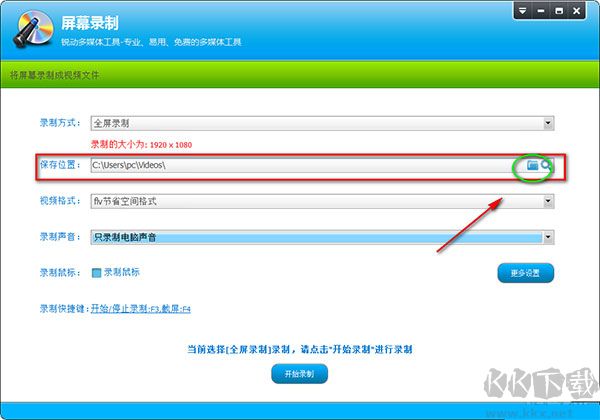
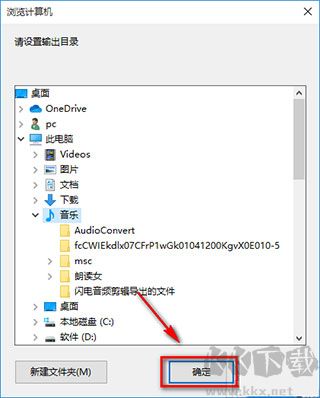
3、在文件保存路径选择页面中,我们找到文件的保存位置后,再点击页面右下角的“确定”按钮即可。
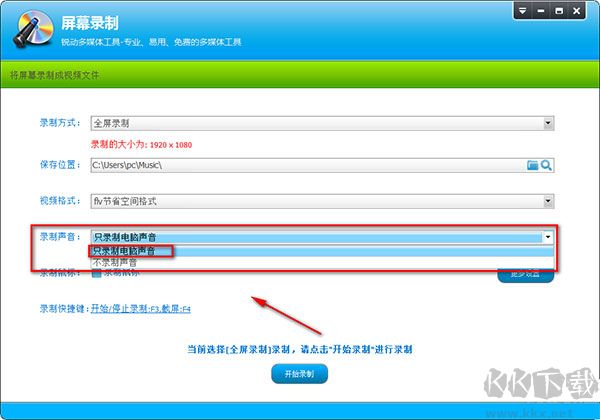
4、接着在录制设置页面中找到“录制声音”选项,该选项后面有一个下拉框,我们点击下拉框,并在下拉框中选择“只录制电脑声音”选项。
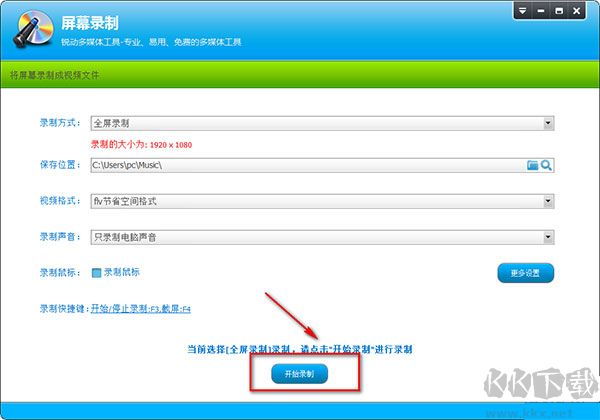
5、最后在录制设置页面底部找到蓝色的“开始录制”按钮,我们点击该按钮就可以开始录制声音并将其保存在指定的文件夹中。
1.高帧速率:
帧速率最高可达70帧每秒,即便动作高速切换,也能清晰捕捉每一个瞬间,无虚影、无丢帧,还原流畅动态画面。
2.音视频同步:
精准还原录屏现场场景,彻底杜绝声音与画面错位、不同步的问题,全力保障录制视频的内容质量与观看体验。
3.清晰无码:
录制成品无马赛克、无内置水印,打造清晰、干净的视频录制环境,适配教学、演示、分享等多种使用场景。
4.细节放大:
无论是游戏视频还是教学视频,均可对画面细节进行放大处理,让视频核心内容更突出,观看者能快速捕捉重点。
一、超级录屏怎么录声音? 普通台式电脑本身无声音输入功能,需搭配麦克风使用;笔记本自带麦克风,因此所说的录制电脑声音,本质就是录制麦克风收录的声音。
二、超级录屏软件消除噪音? 1、打开【视频工具】中的【编辑与转换】功能,选定合适的视频输出格式后,点击下一步。 2、添加需要处理的视频文件,完成后点击下一步。 3、将“禁用音频”选项设置为“是”,点击下一步,等待转换完成即可消除噪音。
三、超级录屏视频不能播放? 进入工具-选项-捕获-参数界面,勾选“在捕获时关闭显示加速”选项,设置完成后重新录制或尝试播放即可。
1.更新视频生成内核,大幅度降低CPU占用率
2.增加视频编码选项
超级录屏 v10.1最新PC版22.71M返回顶部
Copyright © 2009-2025 KKX.Net. All Rights Reserved .
KK下载站是专业的免费软件下载站点,提供绿色软件、免费软件,手机软件,系统软件,单机游戏等热门资源安全下载!
本站资源均收集整理于互联网,其著作权归原作者所有,如果有侵犯您权利的资源,请来信告知
 金舟录屏大师 v3.1.3.0 官方免费版
 OBS Studio最新版 v30.1.2
 刻岸录屏大师绿色免费版 V1.0
 BB FlashBack Pro 5(屏幕录像软件) v6.34.3397汉化破解版
 CourseMaker v7.6.1电脑版
 傲软GIF PC端官方版 v1.1.1.4
 播客录播助手官方版 v2.5.2
 Mirillis Action! (强悍高清录屏软件) v4.10.0中文版