TeamViewer(远程控制软件)
下载地址
下载地址


本地下载文件大小:93.71MB
TeamViewer(远程控制软件)是一款可以穿透防火墙与NAT代理的远程控制软件,帮助桌面共享和文件传输提供简单高效的解决方案。采用连接码加密码的传统连接方式,操作便捷,控制台界面简洁,输入伙伴ID就能直接连接对方设备。软件支持无人值守设置,绑定固定设备ID搭配自定义固定密码,就可以随时远程访问。除了跨系统桌面互联(如PC连接Mac),还能通过手机、平板等移动设备连接电脑,实现远程协助。需要的朋友快来下载试试吧!
1、安装:下载适合你系统的TeamViewer版本,目前支持所有系统包括linux
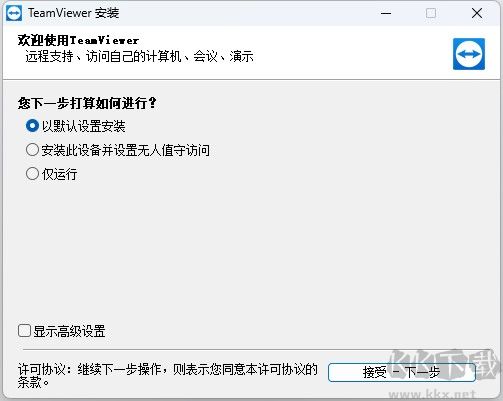
2、运行:第一次运行TeamViewer之后,会提示你登陆,如果你用TeamViewer账号,那么可以直接登陆,如果没有则要注册一个
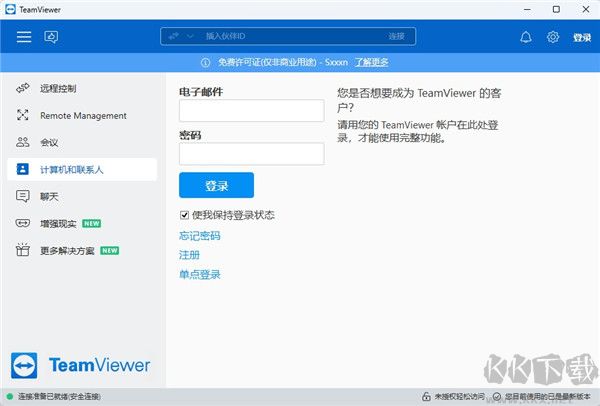
3、注册:点击注册按钮,弹出注册向导
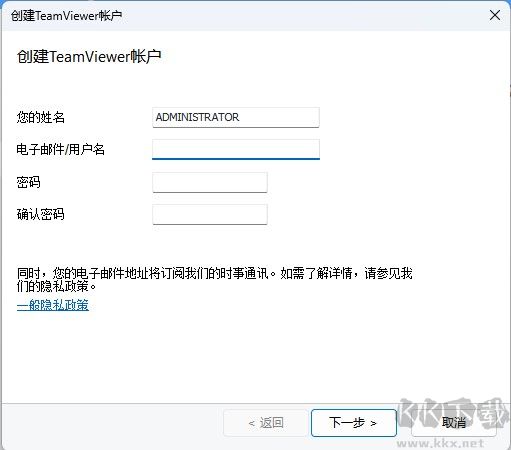
4、添加:在注册向导的第二步会提示您添加本计算机,需要设置账号密码
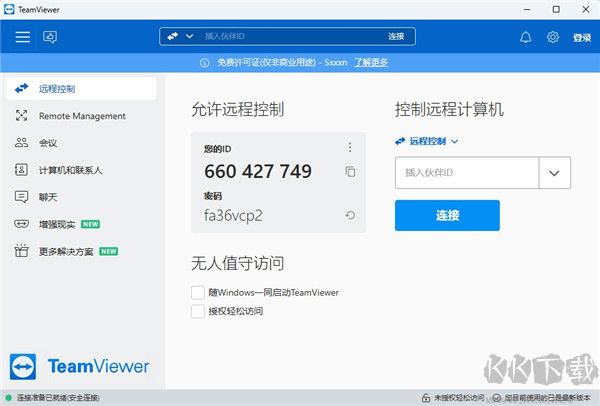
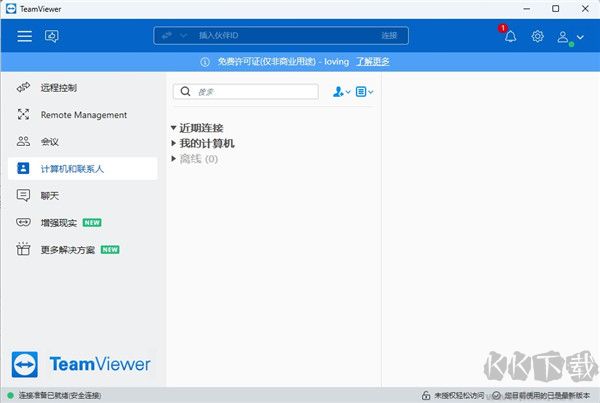
5、登陆,注册成功之后,会自动登陆,如果没有请手动登陆,登陆成功之后如下所示
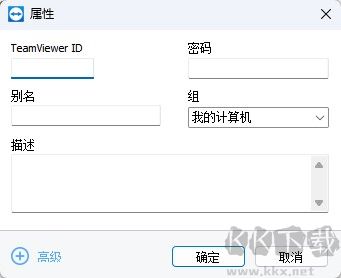
6、添加计算机:当然你也可以手动添加一台计算机到你的远程控制列表,方法如下
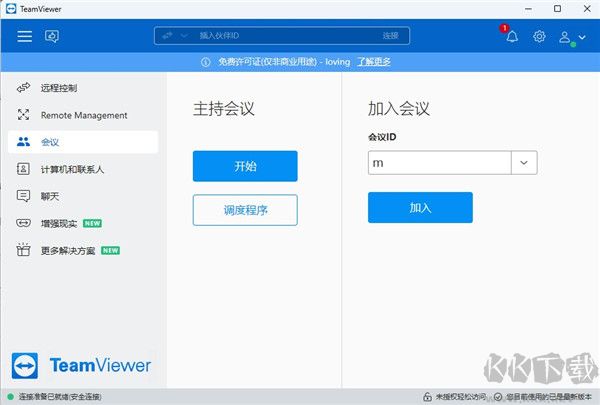
7、电脑控制电脑:如果你想远程控制另一台电脑,那么只需要把那台电脑添加到你的计算机列表里边,然后如下所示即可。选项会有两个:提示和使用密码,提示确认,那么被控电脑会给出提示,而使用密码则直接连接控制
1、无需安装:TeamViewer 电脑版省去繁琐的安装步骤,只需双方运行程序并记住各自的 ID,即可快速建立连接。
2、突破防火墙限制:无论网络环境如何复杂,TeamViewer 均能穿透防火墙,无需依赖固定 IP 地址,连接更稳定可靠。
3、高速度高质量:无论是局域网还是拨号上网,TeamViewer 都会根据当前网络状况智能优化数据传输速率与画面显示效果,确保流畅体验。
4、最高安全标准:采用基于密钥交换机制的 AES(256 位)会话加密,其安全级别与 HTTPS/SSL 相同,全面保障通信隐私。
5、功能强大全面:支持在线状态提示、语音通话、文件互传、远程操控无人值守服务器等多种实用功能,满足多样化远程协作需求。
6、界面美观易用:程序界面简洁清爽,操作逻辑直观清晰,即使没有技术背景的用户也能迅速上手,轻松完成远程控制任务。
1、设备扩展分组
可根据与您当前工作相关的属性,快速、灵活地对设备进行分类整理。通过充分利用自定义设备信息,您能在“计算机与联系人”列表中按实际需求动态组织设备,提升管理效率。
2、一键脚本执行
将重复性操作编写为脚本并上传至 Management Console,在远程会话中即可一键调用执行。该功能大幅减少人工干预,节省日常运维时间,同时降低操作成本。
3、针对 macOS Mojave 的性能优化
TeamViewer 已全面适配 macOS Mojave 系统,通过提升图像渲染质量与优化系统资源调度,带来更流畅、更稳定的远程控制体验,确保在苹果平台上发挥最佳性能。
4、自定义设备信息
可在“计算机与联系人”列表中为每台设备添加实用的业务信息,如操作系统版本、设备厂商、所属部门、公司名称等。管理员还能在 Management Console 中统一创建通用字段,供所有成员在设备信息中填写和查看,便于团队协作与资产管理。
5、低带宽环境下的性能增强
据统计,约五分之一的 TeamViewer 连接处于低带宽状态(低于 1 Mbit/s)。新版本引入智能自适应压缩技术,可自动检测网络状况并在低带宽下启用高效压缩策略,显著提升连接速度与稳定性,保障弱网环境下的可靠远程操作。
返回顶部
Copyright © 2009-2025 KKX.Net. All Rights Reserved .
KK下载站是专业的免费软件下载站点,提供绿色软件、免费软件,手机软件,系统软件,单机游戏等热门资源安全下载!
本站资源均收集整理于互联网,其著作权归原作者所有,如果有侵犯您权利的资源,请来信告知

 putty(远程SSH登录工具) v0.78中文绿色版
 TeamViewer QuickSupport中文版 v15.5.0
 SecureCRT破解版注册机 v8.9绿色版
 VNC Viewer正版 v7.10
 airdroid v3.8.0.4最新PC版
 Eye4正版 v1.3.3.1
  ToDesk v4.8.0.1官方版
 FreeControl(远程控制) v1.7.2