mybase Desktop(数据库软件)
下载地址
下载地址


本地下载文件大小:29.07MB
mybase Desktop(数据库软件)是一款专业的自由格式资料分类管理数据库软件,帮助轻松打理各类信息,比如磁盘文件、资料文档、下载资源等。优化了知识、资料与信息的捕获、编辑、组织、查看、索引、搜索和分享流程,操作更快捷省心,不用掌握任何SQL数据库编程技能。内置富文本编辑器,支持图文信息录入,所有内容会按照树形大纲分类保存。还能将任意磁盘文件设为树形大纲条目的附件,支持便捷地建立条目关联、添加内容标签、关联日历日期和插入超链接引用。需要的朋友快来下载试试吧!
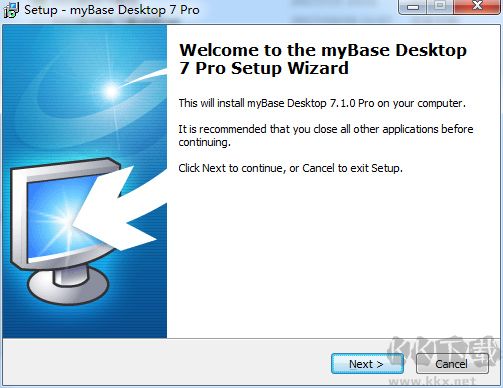
1.下载好数据包后,直接解压用鼠标双击“myBase-Desktop--Setup.exe”打开进入安装向导,点击“next”进入下一步
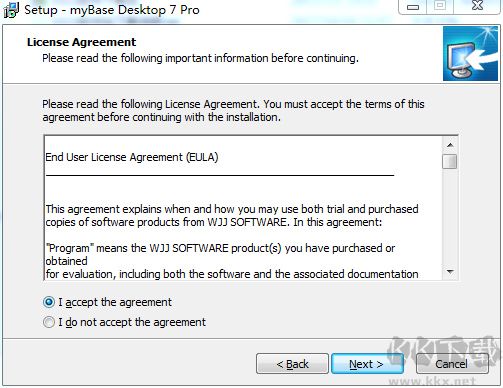
2.点击选择“Iaccept the agreement”同意相关协议,随后点击“next”
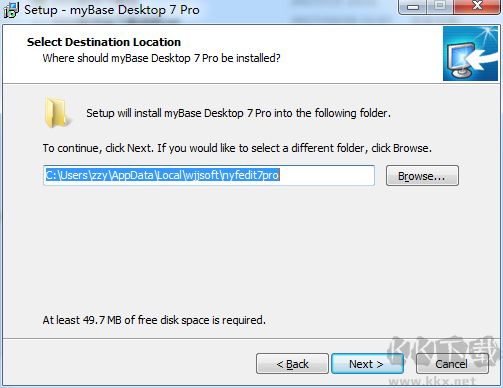
3.选择安装位置,默认路径为“C:\Users\zzy\AppData\Local\wjjsoft\nyfedit7pro”点击“browse”可更改目录,但是建议不要去更改保持默认即可,这样才方便等下的破解操作
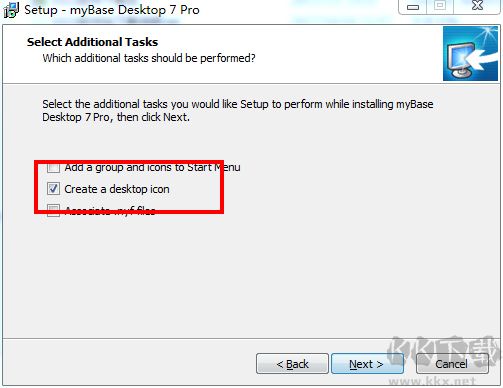
4.在“create a desktopicon”创建桌面快捷方式前面勾上,不然等软件安装好后在你的电脑桌面找不到软件哦
5.等待安装完成即可
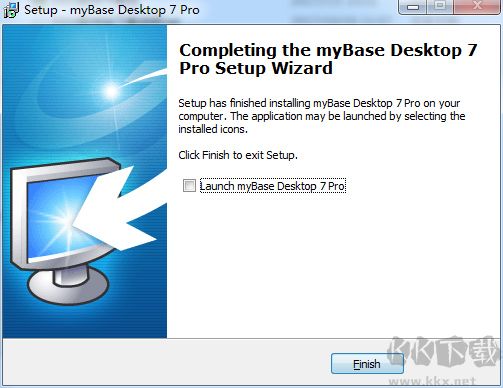
6.当安装结束后,点击“finish”即可退出安装向导同时打开软件
1、建立数据库
要创建数据库,请先选择【文件 → 新数据库】菜单项,新建一个 .nyf 数据库文件。随后,您可在大纲视图中添加信息项,在集成的 HTML 编辑器中输入文本内容,插入文件作为附件,建立项目间链接或与日历关联,创建超链接,添加标签,或为特定信息项分配自定义图标等。您对信息在 myBase 中的存储与组织方式拥有完全控制权。
2、创建数据库
在向 myBase 输入数据前,需先新建一个数据库(.nyf 文件),以便将信息以树形结构进行组织。操作路径为:选择【文件 → 新数据库】,指定保存路径,并可选设密码以增强数据安全。
3、添加信息项目
新数据库创建后会自动打开。通过【组织 → 新的子项目】或【新增同级项目】,即可在大纲树中插入新的信息项。每个信息项默认包含一段 HTML 文本内容;点击该项时,其内容将在 HTML 编辑器中打开,便于编辑与格式化。
4、插入附件/快捷方式
每个信息项支持附加多个文件。附件可以是直接嵌入数据库的完整文件,也可以是指向本地文件系统中文档的快捷方式。插入实际文件请选择【附件 → 添加附件】;插入快捷方式则选择【附件 → 添加快捷方式】。
5、组织信息项目
除基本的树形结构外,myBase 还支持多种高级组织方式,包括项目链接、符号链接、日历链接及标签分类,帮助用户更灵活地管理信息。
6、项目链接
每个信息项可关联多个相关项目,打开时会在侧边列出供参考。双击即可跳转至目标项目。创建链接的方法:选择【组织 → 链接 → 链接信息项目…】,再选取目标项。此外,项目链接也可作为超链接嵌入 HTML 内容中。操作方式有两种:
通过【编辑 → 插入 → 插入项目链接】选择目标;
在 HTML 中选中文本后右键选择【编辑超链接…】,点击【信息项】按钮并指定链接目标。
7、符号链接
符号链接是一种特殊的信息项,相当于其他真实项目的“快捷方式”或“虚拟引用”,也被称为克隆节点、参考项等。它本身不存储数据,点击时显示所引用项目的实际内容。若引用链中存在多个符号链接,系统会逐层解析直至找到真实项目(或检测到循环)。
符号链接数量不限,但复制或导出包含符号链接的分支时,这些链接将被忽略。
插入方法:选择【组织 → 链接 → 符号链接…】,再指定目标信息项。
与日历链接
通过【组织 → 链接 → 链接日历…】,可将信息项关联到特定日期。关联成功后,对应日期会自动显示在大纲标题中,便于按时间追踪任务或事件。
标签信息项目
除树形结构外,标签提供第二种分类维度。通过【组织 → 链接 → 标签信息项目…】,可为项目打上一个或多个标签。标签树完全可自定义,支持无限扩展。新增标签只需在标签视图中选择【组织 → 添加子项】或【添加同级…】。
书签
myBase 支持在 HTML 内容中设置段落书签。操作路径:【书签 → 添加到书签…】,系统将自动插入锚点,点击书签即可滚动至对应位置。
同时支持书签超链接:在 HTML 中选中文本 →【编辑 → 编辑超链接…】→ 从“书签”列表中选择目标位置即可创建内部跳转链接。
自定义图标
每个 .nyf 数据库可内置一组 16×16 像素的 BMP/PNG/JPG/GIF 图像作为自定义图标,用于美化信息项或标签。
新数据库自带若干预设图标,您也可导入更多图标:选择【组织 → 自定义图标…】,在弹出窗口中点击【添加】导入图像文件。应用时,双击图标或选中后点击【应用】即可将其分配给当前信息项。
返回顶部
Copyright © 2009-2025 KKX.Net. All Rights Reserved .
KK下载站是专业的免费软件下载站点,提供绿色软件、免费软件,手机软件,系统软件,单机游戏等热门资源安全下载!
本站资源均收集整理于互联网,其著作权归原作者所有,如果有侵犯您权利的资源,请来信告知

 参考文献自动生成器 V1.5绿色版
 Houdini v19.0.399 简体中文版
 OBS Plus v1.0.0.3官方免费版
 万能flash播放器 V32.0绿色版
 RaTool v1.7 绿色版
 信管网电脑版 V2.1.5电脑破解版
 2345看图王 v9.5 官方最新版
 极度扫描 v2.4.2