阳光读屏
下载地址
下载地址


本地下载文件大小:99.3MB
阳光读屏软件这款读屏工具专为视障用户打造,它能够提供基于屏幕行列位置的浏览模式,可全文、逐行或按元素朗读。内置有高清晰语音库,支持普通话、粤语及英语,还能接入SAPI接口扩充音色。配合多种盲文点显器,方便学习和工作。它还兼容了笔记本键盘自带操作,无需外接设备,遇到普通方式读不了的窗口,可用OCR识别文本并支持鼠标控制。低视力者能开启放大镜、反色或高亮光标。整体设计兼顾便捷与易用,免费向用户开放。
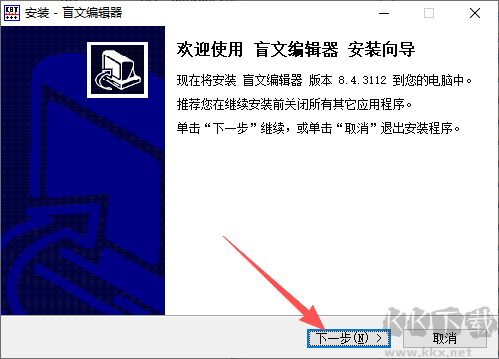
1、下载好软件之后,打开安装包。
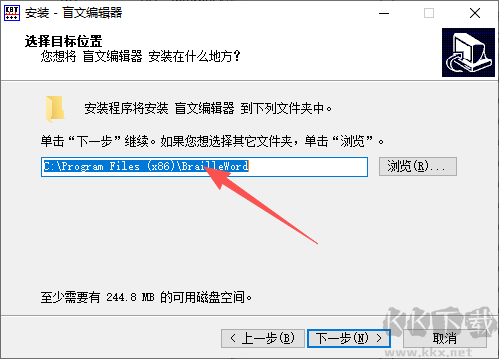
2、选择要存放的文件目录。
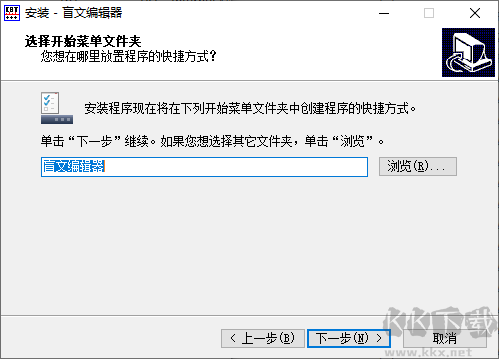
3、点击下一步。
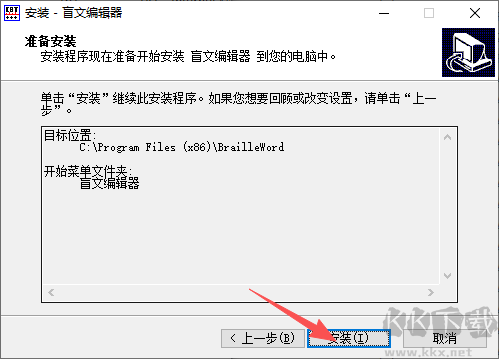
4、等待安装完成即可。
1、强大的浏览模式:该功能建立在对系统屏幕内容的相对行列位置基础之上,方便用户掌握屏幕内容的位置关系;支持全文朗读、逐行、逐元素、逐字朗读;支持任意窗口内查看特定类型的元素,例如只查看链接、按钮、编辑框等,能极大提升浏览效率。
2、丰富的语音配置:内置AiSound高清晰语音库,支持普通话、粤语、英语;兼容微软SAPI4、SAPI5标准语音接口,可扩展使用多种发音人;支持对朗读内容进行分类配置,能用较快的语速读控件类型、输入字符等次要信息,用优美慢速的语音读正文和控件名称。
3、多种点显器支持:可连接文星、清华、HandyTech等多种盲文点显器进行盲文显示,支持BrlTTY驱动,兼容绝大多数常见型号;配合强大的语音模式,在视障者参与工作、学习等方面发挥着不可替代的作用。
4、兼容笔记本键盘:读屏绝大部分功能都支持笔记本键盘直接操作,不用外接键盘,并创新提出“自定义小键盘”方案,提高读屏软件在小键盘区的利用率。
5、OCR文本识别:这是“人工智能+信息无障碍”的具体体现,支持朗读常规方式无法操作的软件窗口,例如某些第三方程序的安装与卸载界面;也支持鼠标定位和点击操作。
6、低视力辅助功能:支持屏幕放大镜,可调节多种放大倍数;支持反色、全屏模式、窗口放大、行式放大、自动放大、分割固定;支持高亮鼠标和高亮光标。在保持便捷操作、易学易用的基础上,兼顾了大部分键盘布局,欢迎用户免费下载使用。
第一步:打开设置窗口。依次打开:阳光主窗口 -> 设置 -> 朗读内容设置,进入设置界面。
第二步:选择方案。在设置窗口内,按下 Tab 键切换到“方案”组合框;用上、下箭头挑选你想要的方案:“详细”、“精简”或“自定义”;选好后切到“确定”按钮并按下空格,即可保存并生效。
第三步:设置自定义方案。
1、如果需要自行调整朗读内容的细节,可以按以下步骤操作。
2、进入编辑:在设置窗口中选择“自定义”方案后,用 Tab 键切到“控件朗读内容设置(R)”按钮,按回车进入编辑界面。
3、修改元素:在出现的列表中,用上、下箭头找到你想修改的元素,比如“滑动条”,然后按下回车;此时会提示“滑动条要朗读的属性,Ctrl+上 和 Ctrl+下 调整朗读顺序(P)”。
4、调整内容和顺序:在弹出的新窗口中,用上、下箭头选择要调整朗读的属性(如数值、百分比等),用空格键勾选或取消勾选;然后按 Ctrl+上、下箭头 来上下移动当前项目,调整朗读顺序。
5、保存退出:所有项目设置完毕后,切 Tab 到“确定”按钮并按下空格,即可保存并退出所有窗口。
大小写键、插入键、小键盘0 三键通用;快捷键列表里提到的“阳光键”都可以用这三个键里的任意键代替。
1、与 F2 组合的都是标注元素、浏览标注元素。
2、与 F8 组合的都是选中的操作。
3、阳光键 + 数字:各种功能的开关。
4、阳光键 + 字母:快速浏览某类型的元素。
5、阳光键 + Ctrl + 字母:抽取元素。
6、阳光键 + Win + *:表格中对行操作。
7、阳光键 + Alt + *:表格中对列操作。
8、阳光键 + Shift + *:表格中对表头操作。
阳光读屏 v9.11官方版99.3MB返回顶部
Copyright © 2009-2025 KKX.Net. All Rights Reserved .
KK下载站是专业的免费软件下载站点,提供绿色软件、免费软件,手机软件,系统软件,单机游戏等热门资源安全下载!
本站资源均收集整理于互联网,其著作权归原作者所有,如果有侵犯您权利的资源,请来信告知
 乡村建设规划许可证管理系统 V1.0.5单机注册版
 ireader掌阅 v5.0993绿色版
 路路通时刻表PC版 V6.1绿色版
 ImagePrinter pro(图片虚拟打印机) v6.3
 Mapinfo地图 免费版v20
 MakeHuman建模软件 v1.2.1 中文破解版
 恒智天成建筑工程资料管理软件 V2021免费版
 HP Easy Start v11.0.4498.32官方版