Connectify(网络共享工具)官方版
下载地址
下载地址


本地下载文件大小:10.60MB
Connectify这个网络共享工具,界面干净,上手不费劲,功能也实在。它能把一台电脑变成无线热点,靠无线网卡把信号发出去,手机、笔记本这些设备就能连上来上网。传文件可以,热点名字也能自己定,Win11、Win10、Win7、XP、Vista 这些系统都跑得动。还能往 WiFi 名称里塞表情符号,热点一眼就能认出来,找起来连接起来都省事。有需要的朋友可以下载来试试。
1、在本站拿到 connectify 中文版,运行 ConnectifyInstaller.exe 这个文件。
2、点下一步,安装就开始了。
3、装完要重启电脑,然后点右上角主页,就能把界面设成中文。
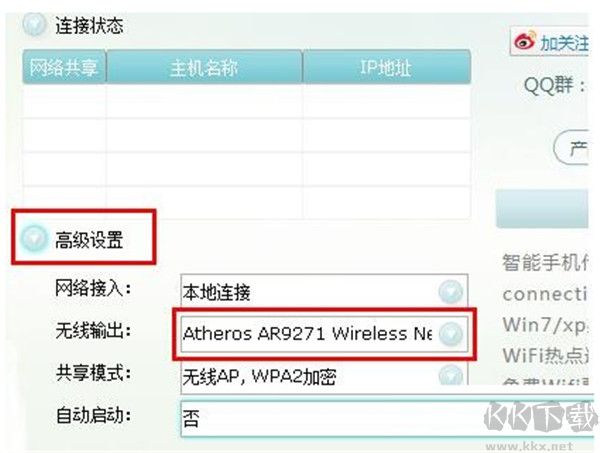
4、重启后进到软件里,先点高级设置,在扩展面板里挑【无线输出】对应的无线网卡类型。
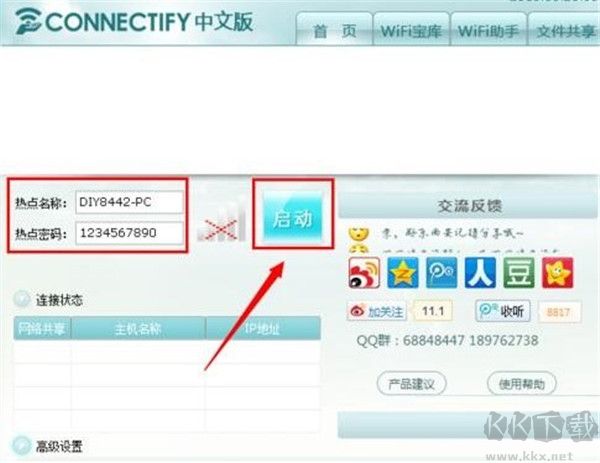
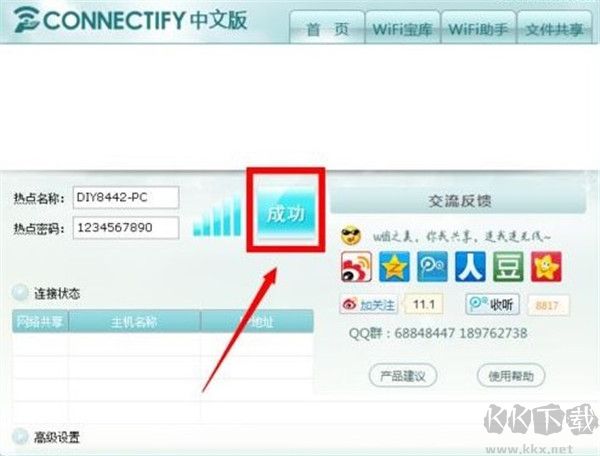
5、接着自己定 ConnectifyWiFi 的名字和密码,定好点【启动】。
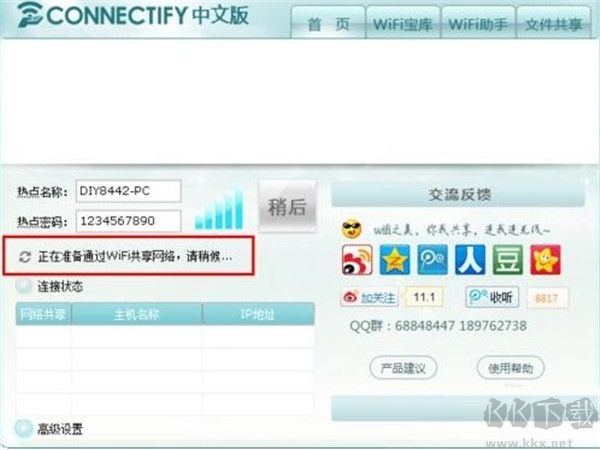
6、耐心等 connectify 免费版启动完就行。
7、建好之后会出现【成功】按钮,这时候手机或者平板就能连这个 wifi 了。
1、5G/4G 网卡支持:PRO 版共享 Wi-Fi 热点,除了 USB 卡和加密狗,各类 3G/4G 卡都能用。
2、拖放传文件:把文件拖过去,两个设备连到你的热点,就能在同一网络里共享 wifi 热点。
3、自动选网络:设成“自动”的收费版会自己挑 Internet 连接共享到热点,该改的配置也一并改好。
4、系统兼容:Connectify 支持 Windows 8、Windows7、Windows10,还有 Vista 和 XP 的 Ad-Hoc 模式。
1、password
说明:密码设 10 到 26 个字符。
要求:只认字母 a-f 和数字 0-9。
2、internet
说明:挑你电脑现在用的网络连接。
要求:一般是本地连接或者宽带连接。
3、wifi
说明:选你电脑无线适配器的名字。
要求:一般是无线网络连接或者无线网络连接2之类。
4、wi-finame
说明:给无线网络起个名字,方便认出来,默认是 connectify-me。
要求:最多 32 个字符,中文不行。
5、mode
说明:选无线接入模式。
要求:win7 选 access point、wpa2,xp 和 vista 选 ad-hoc、wep。
6、设置完,点最下边的 start hotsopt,启动成功后,系统托盘小图标上的红叉会消失,别的设备都能搜到无线信号。搜到你刚才起的名字,连上,输你设的密码就行。一般同一个屋子里,信号是满的。无线网络就这么用上了。
Connectify(网络共享工具)官方版 10.60MBConnectify(网络共享工具)官方版 10.60MB返回顶部
Copyright © 2009-2025 KKX.Net. All Rights Reserved .
KK下载站是专业的免费软件下载站点,提供绿色软件、免费软件,手机软件,系统软件,单机游戏等热门资源安全下载!
本站资源均收集整理于互联网,其著作权归原作者所有,如果有侵犯您权利的资源,请来信告知

 GooSeeker破解版 v11.5.1
 思科模拟器(Cisco Packet Tracer) v8.2.2中文版
 Gephi网络分析工具 v0.9.2
 天天网络IIS防盗链插件最新版 v3.0
 WebAcappella Grid(网页布局设计软件) v1.6.12
 Proxifier客户端 v3.42
 Hosts解析器绿色版 v1.6.1
 ProxyCap中文版 v5.3.9