AceThinker PDF Writer(PDF文件编辑器)
下载地址
下载地址


本地下载文件大小:20.61MB
AceThinker PDF Writer是轻量化PDF编辑工具,支持直接修改PDF内文字、图片、链接,类似 Word 一样编辑文档。可合并、拆分、提取页面,调整页序,添加水印、背景,支持设置密码权限保护文件,也能从Office、图片生成PDF,操作简单,适合日常合同修改、文档整理、资料导出的办公场景。
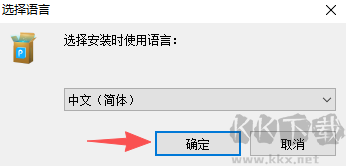
1、下载软件安装包并解压,双击运行安装程序,在弹窗中选择「中文(简体)」,点击确定。
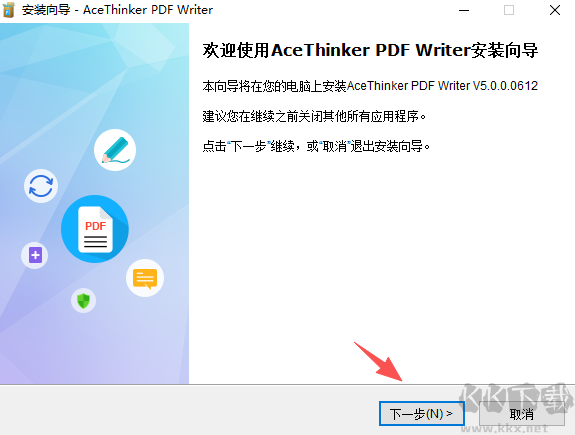
2、进入安装向导界面,直接点击「下一步」继续流程。
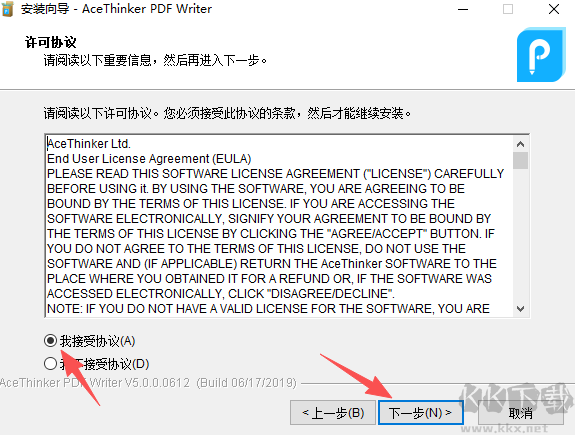
3、勾选「我接受许可协议」选项,点击「下一步」。
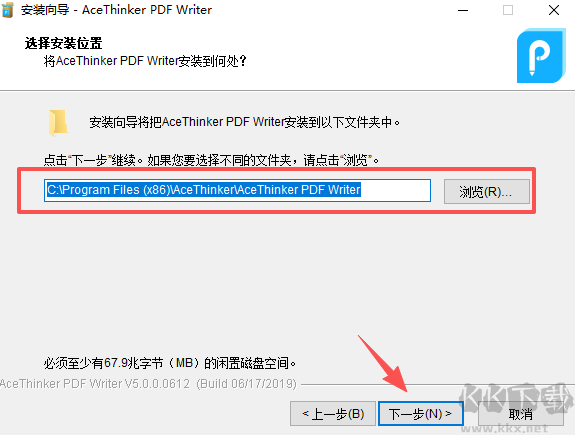
4、自定义选择软件的本地安装存储路径,避免占用系统盘过多空间。
5、勾选「创建桌面快捷方式」选项,点击「下一步」。
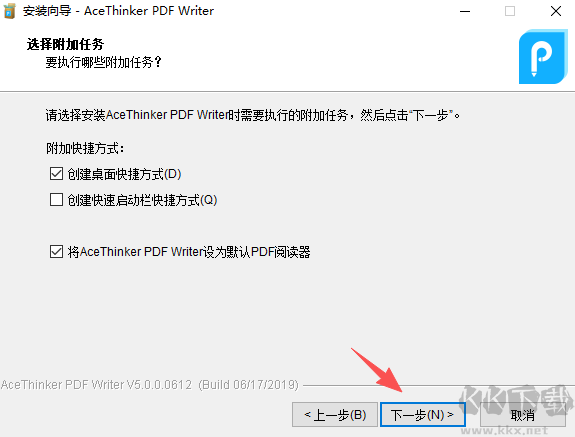
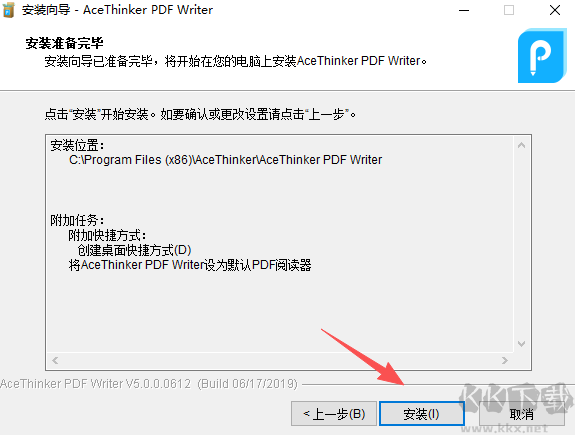
6、确认所有安装设置无误后,点击「安装」,等待程序自动完成安装。
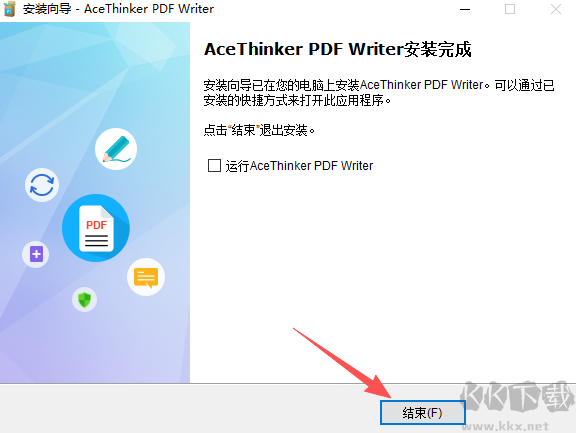
7、安装进度条走完后,点击「完成」结束基础安装流程。
8、打开解压后的Crk补丁文件夹,将里面的补丁文件全部复制到刚才选定的软件安装目录下,覆盖原有文件。
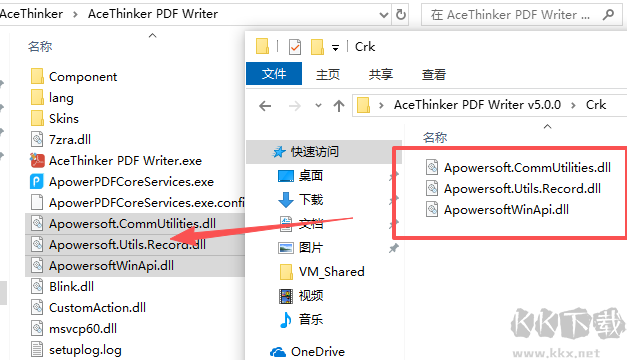
9、操作完成后软件即成功激活,直接双击桌面快捷方式就能免费使用全部功能。
1.直接编辑PDF文本、图片,支持调整字体样式、裁剪替换图片,操作逻辑和普通文字处理器一致。
2.支持PDF页面增删、拆分、合并、旋转、提取,可批量添加页眉页脚。
3.自带全套注释工具,可添加高亮、便签、手绘标记等各类批注。
4.双层密码加密,可设置打开密码、权限密码,限制打印、复制等操作。
【1】支持自定义水印、背景图,适配企业文档标准化需求
【2】页面旋转、裁剪,批量调整 PDF 页面尺寸与方向
【3】支持添加超链接,文档内跳转或者外链跳转
【4】导出文件兼容性好,各类阅读器打开排版不易错乱
【5】体积小巧,启动速度快,低配电脑也能流畅运行
加载目标PDF文件
启动软件后,可点击顶部菜单栏「文件」-「打开」选中本地PDF文档,也可直接把PDF文件拖拽到软件主界面,一秒完成文件加载。
全功能编辑文档
在主界面右上角的「编辑工具」面板中,按需选择文本编辑、图片调整、页面管理、注释标记、密码加密等各类功能,自由完成所有编辑操作。
保存导出成果
所有编辑工作完成后,点击顶部「文件」菜单中的「保存」选项,即可将修改后的内容写入原文件;也可选择「另存为」生成全新的独立文档,还支持直接打印文件,或是一键通过邮件将编辑好的PDF发送给协作方。
返回顶部
Copyright © 2009-2025 KKX.Net. All Rights Reserved .
KK下载站是专业的免费软件下载站点,提供绿色软件、免费软件,手机软件,系统软件,单机游戏等热门资源安全下载!
本站资源均收集整理于互联网,其著作权归原作者所有,如果有侵犯您权利的资源,请来信告知
 SmallPDF转换器绿色中文版
 福昕PDF阅读器 v12.1.210.16090
 Wondershare PDFelement v7.6.7.6012 中文完美破解版
 图片转PDF免费 V2.6.3绿色版
 Total PDF Converter v6.1.350 绿色破解版
 PDF批量替换文字器 v1.8.8
 PDF转换成Word免费版 v5.0吾爱破解版
 PDF Shaper(免费的PDF转换器) v13.8