Quick CPU(cpu监测软件)
下载地址
下载地址


本地下载文件大小:34.03MB
Quick CPU是Windows平台CPU调校监控工具,支持Intel、AMD处理器,实时查看各核心温度、电压、功耗、频率占用。可调整核心停放、频率缩放、睿频、C休眠状态,内置压力测试,不用进BIOS即可修改电源管理参数,兼顾游戏提速、笔记本省电,适合调试大小核调度、排查CPU降频卡顿问题,改动即时生效。
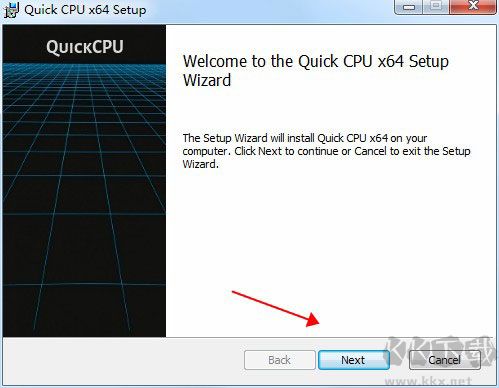
一、下载安装包并解压,找到名为QuickCpuSetup-3.3.4.0-x64.msi的安装文件,双击启动安装向导。
二、点击「Next」按钮进入下一步配置页面。
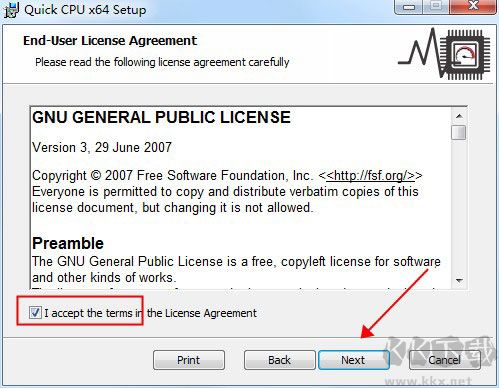
三、勾选「I accept」选项同意软件使用许可协议,继续推进安装流程。
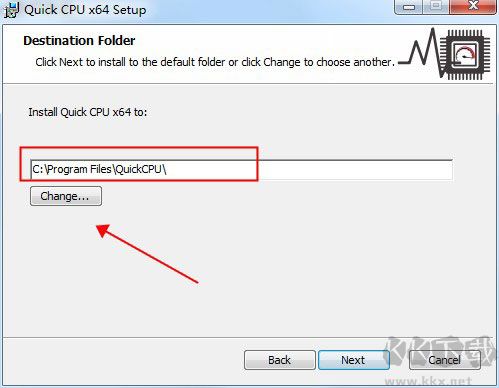
四、系统默认将软件安装在C盘,点击「Change」按钮即可自定义选择其他安装路径。
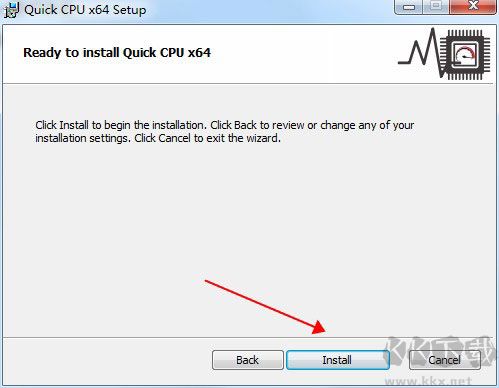
五、确认安装路径无误后,点击「Install」开始执行安装,等待进度条走完。
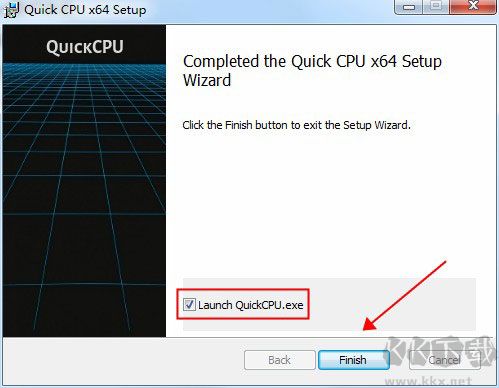
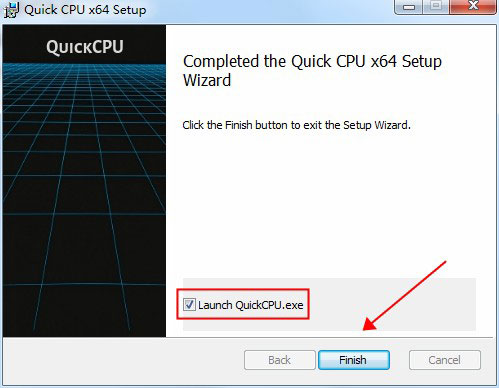
六、安装完成后点击「Finish」退出安装向导,可勾选对应选项直接启动软件,也可后续手动打开运行。
1.智能优化CPU性能与功耗,动态调校Turbo Boost、SpeedStep、超线程及单核心状态等核心机制,减少系统调度带来的性能延迟。
2.大幅提升CPU核心索引的效率调度,让系统线程分配更贴合实际负载需求。
3.深度优化频率缩放机制,在保持CPU频率稳定在基准水平的同时,仍支持动态缩放获取额外性能。
4.智能化、稳定化调控涡轮增压索引,让CPU始终稳定输出高于处理器基准频率的性能水平。
1、每个核心专属性能图表,直观显示当前核心处于活动状态还是停放状态
2、支持自定义调整单个CPU图形的显示尺寸
3、实时计数器动态展示活动内核与停放内核的具体数量
4、可自由调整CPU核心停车相关参数设置
5、支持自定义配置CPU频率缩放规则
6、灵活调校CPU Turbo Boost涡轮增压相关参数
7、实时C-State驻留状态指示器,支持自定义配置对应选项
【一】修改参数后没效果
部分主板 BIOS 锁功耗,系统层面调节权限受限。
【二】调高参数后蓝屏死机
电压、功耗超出硬件承受范围,恢复默认设置。
【三】识别不到部分 CPU 功能
老版本不支持新 CPU,升级到最新版。
【四】笔记本调完续航反而变差
核心停放设置过低,闲置核心无法休眠,功耗上升。
【五】AMD 部分高级选项灰色
部分高级调校功能仅对 Intel 处理器开放。
Quick CPU(cpu监测软件) v6.8.0.034.03MB返回顶部
Copyright © 2009-2025 KKX.Net. All Rights Reserved .
KK下载站是专业的免费软件下载站点,提供绿色软件、免费软件,手机软件,系统软件,单机游戏等热门资源安全下载!
本站资源均收集整理于互联网,其著作权归原作者所有,如果有侵犯您权利的资源,请来信告知
 ASUS GPU Tweak华硕显卡超频工具 V2.2.6.0汉化版
 西数移动硬盘加密工具完整版 v2.0
 Battery Mode(Windows电池管理工具) v1.0最新版
 鲁大师2024最新版 v5.21.13正式版
 StressMyPC电脑版 v5.88官方版
 Smart Defrag Pro 8(磁盘碎片整理工具) v8.5.0
 电脑硬件维修学习资料大全 共8G(附硬件测试工具)
 牛B硬件信息修改大师 v1.9 绿色版