手机投屏大师(TC Display)
下载地址
下载地址


本地下载文件大小:44.43MB
手机投屏大师TC Displa 是Windows端投屏客户端,支持安卓、iOS手机投屏到电脑,WiFi无线、USB有线两种连接方式,无需手机ROOT。投屏同步传输手机音频,支持1080P高清画面,自带录屏功能,最多接入4台设备同时投屏,可调节画质帧率,适合手游直播、教学演示、会议展示、手机内容大屏观看。
1.先在电脑上安装手机投屏大师TC软件,移动端所需的TCDisplay App,可直接通过电脑端web页面的免费下载二维码扫码,安装到你的安卓手机上。
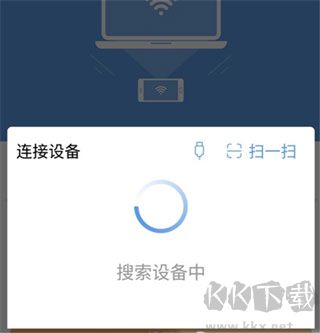
2.确保手机和电脑连接到同一个局域网WiFi,避免跨网段导致搜索不到设备。
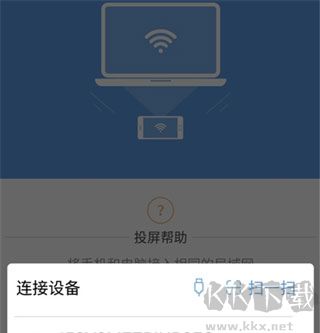
3.手机端打开TCDisplay App,点击页面内的「投屏」按钮,既可以直接点击搜索到的设备名称发起连接,也可以通过扫码投屏功能扫描电脑端的对应二维码完成配对。
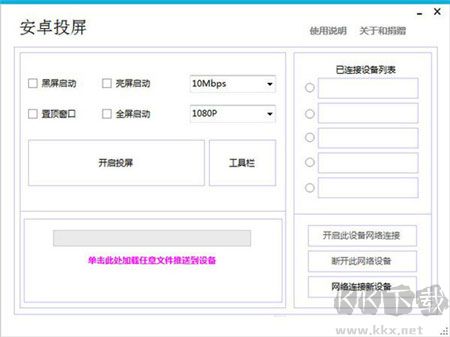
4.连接成功后,手机的全部画面就会实时同步到电脑屏幕上,打开王者荣耀等手游,就能直接在电脑大屏上显示游戏画面。
5.如果需要同步传输声音,把THA传音器插入手机耳机插孔,手机的音频内容就会同步传输到电脑端,实现音画完全同步。
便捷无线投屏
依托同一WiFi局域网连接,操作简单省心,图片、音频、视频、文档等全格式内容都能一键推送到大屏。
跨设备多屏互动
支持手机向电脑、电视等多类设备投屏,可自定义屏幕显示布局,适配不同场景的个性化使用需求。
全版本高兼容性
全面适配安卓系统各主流版本,同时完美支持Windows电脑系统,绝大多数日常设备都能直接安装使用。
1、电脑端软件无需额外安装安卓客户端,同时支持有线、无线两种投屏方式:有线投屏时全程不能断开数据线;无线投屏需要先通过USB数据线完成一次转接配置,之后就可以拔掉数据线,脱离线材限制使用。
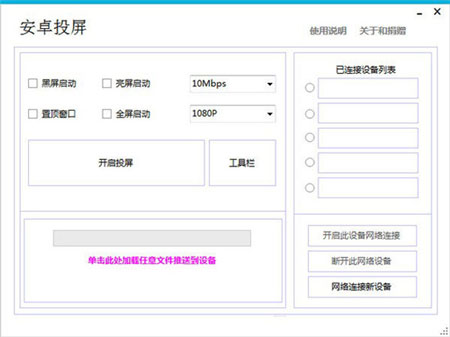
2、使用前请提前在手机设置中打开「USB调试」开关,确保电脑已安装对应安卓设备的驱动,连接成功的设备会直接显示在软件右侧列表,选中目标设备后点击「开启投屏」按钮即可启动。
3、软件最多支持同时连接5台设备开启投屏,同一台设备也可以同时开启有线+无线双投屏模式,满足多场景同步需求。
4、无线投屏必须保证手机和电脑处于同一WiFi下,如果连接失败,可以开启电脑的热点,让手机直接连接电脑热点即可解决。
返回顶部
Copyright © 2009-2025 KKX.Net. All Rights Reserved .
KK下载站是专业的免费软件下载站点,提供绿色软件、免费软件,手机软件,系统软件,单机游戏等热门资源安全下载!
本站资源均收集整理于互联网,其著作权归原作者所有,如果有侵犯您权利的资源,请来信告知


 SamFirm(三星官方固件下载工具) v1.3.1 官方最新版
 免ROOT叉叉助手 v2.5.6 官方版
 刷机大师(刷机工具) v4.2.9.7 官方最新版
 云帅云手机正式版 v1.2.2
 虫洞(Wormhole) v1.7.0
 雪花Sn0wBreeze越狱降级工具 v3.1绿色版
 vivo手机助手优化版 v2.6.2
 3k助手 v2.3.1绿色版