傲软手机管理大师电脑版版
下载地址
下载地址


本地下载文件大小:996KB
傲软手机管理大师是适配Windows、Mac的电脑端手机管理工具,支持USB、WiFi两种连接方式。可双向传输照片、视频、文档,备份联系人、短信、通话记录,支持一键恢复备份文件,自带投屏、截图、录屏功能,不用越狱、ROOT,分类浏览手机资源,适合电脑端整理手机资料、备份重要数据。
1、打开软件,按需选择游客、免费账号或VIP账号模式进入主界面。
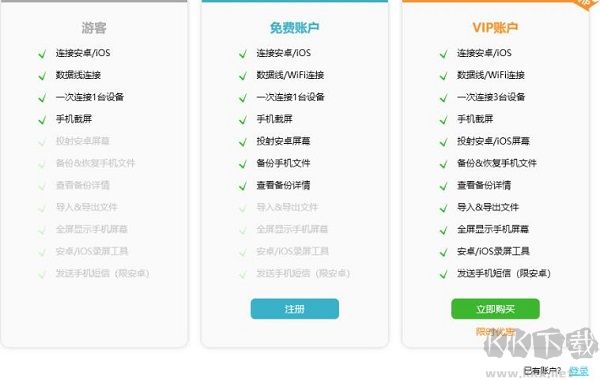
2、安卓、苹果设备均支持USB直连,也可通过扫码/输验证码完成WiFi配对。
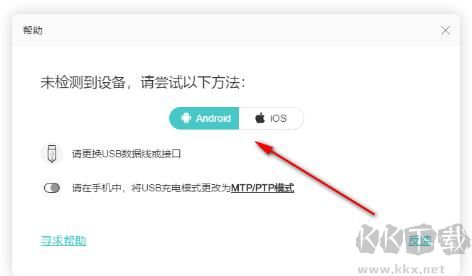
3、连接成功后,可直接在电脑端管理手机的媒体文件、通讯记录、应用等所有数据。
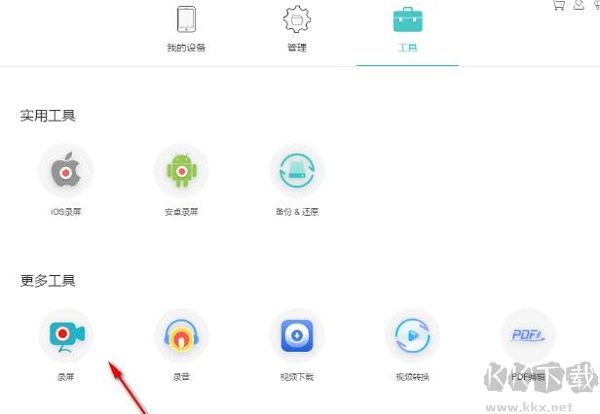
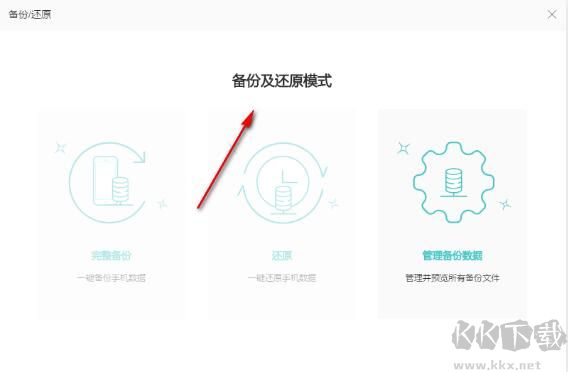
4、支持一键备份/还原手机数据,可自定义截图、备份文件的本地保存路径。
5、安卓APK文件可直接通过软件一键安装到手机,还能实现手机屏幕实时镜像、一键录屏。
1.全品类数据双向传输,覆盖联系人、短信、音视频、通话记录等所有常见内容。
2.支持同时接入多台不同品牌的安卓、iOS设备,独立管理互不干扰。
3.无需在手机上按键操作,电脑端一键就能完成手机截图,操作更高效。
4.手机画面可实时投射到电脑大屏,方便演示、录屏,也能直接录制手机操作画面。
①经常需要把手机照片视频导出到电脑保存的普通用户
②需要备份通讯录、短信,防止手机丢失数据的使用者
③网课讲师、销售,需要投屏手机画面做演示讲解
④数码爱好者,电脑端统一管理安卓、苹果两台手机
⑤不想使用 iTunes,想要简单方式管理苹果手机资料的用户
【一】电脑识别不到手机
安卓开启 USB 调试;苹果在弹窗点击信任,更换数据线重试。
【二】WiFi 连接经常断开
电脑和手机保持同一个局域网,信号差优先切换 USB 有线。
【三】苹果短信无法备份
iOS 权限限制,部分短信内容无法读取,属于系统限制。
【四】投屏画面延迟高
无线投屏容易有延迟,演示优先选用 USB 投屏模式。
【五】备份恢复不全
部分加密文件、APP 内私有数据受系统限制无法备份。
返回顶部
Copyright © 2009-2025 KKX.Net. All Rights Reserved .
KK下载站是专业的免费软件下载站点,提供绿色软件、免费软件,手机软件,系统软件,单机游戏等热门资源安全下载!
本站资源均收集整理于互联网,其著作权归原作者所有,如果有侵犯您权利的资源,请来信告知

 iDevice Manager pro v10.0.0.0
 51模拟器完美版 v3.2.1.2正式版
 MIUI12系统 12.5官方版
 苹果恢复大师 v4.5.9871破解版
 搞机助手电脑版 v4.9.1
 pp助手苹果手机管理工具 v6.8.7 官方版
 HTC一键解锁工具 2021官方最新版
 快用苹果手机助手官方版 v3.0.1.2