Eraser电脑版
下载地址
下载地址


本地下载文件大小:8.36MB
Eraser是免费开源Windows数据擦除工具,并非普通删除,通过多次覆写算法永久清除文件、文件夹,让数据无法被恢复。内置多种擦除标准,支持擦除磁盘空闲空间,资源管理器右键直接粉碎文件,可设置定时擦除任务。适合清理合同、证件等敏感资料,电脑变卖前抹除硬盘隐私,是保护数据安全的专业文件粉碎工具。
一、下载安装包,解压后得到Eraser可执行程序,双击启动安装向导。
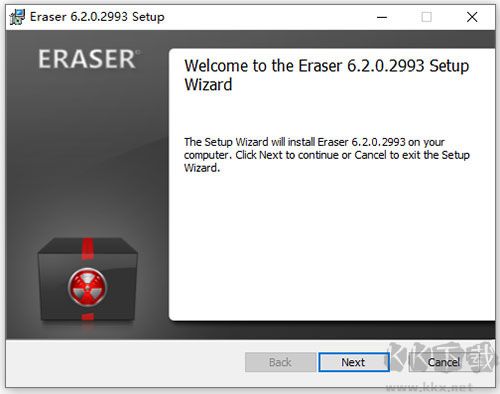
二、进入安装页面后点击「Next」进入下一步。
三、勾选「I accept the terms in the License Agreement」同意许可协议,继续点击「Next」。
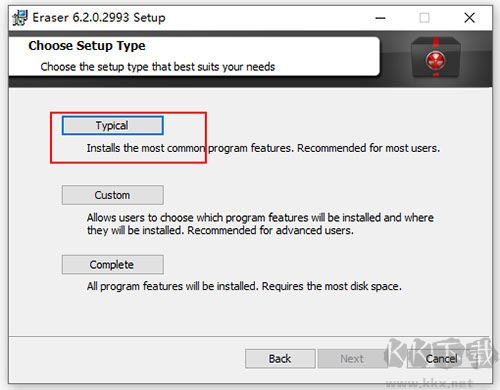
四、选择「Typical」典型安装模式,新手无需自定义配置。
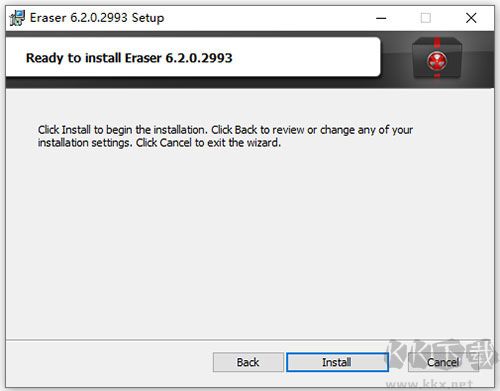
五、确认安装路径后点击「Install」,等待程序自动完成安装。
六、安装进度结束后点击「Finish」,即可退出安装向导启动软件。
1、首次启动软件后,先完成基础参数配置,这是保障擦除效果的必要步骤。
2、进入「设置-常规设置」,勾选「启用后台轮询方法计算」和「关机时清除内存交换文件」两个选项。
3、切换到「擦除设置」标签页,将「文件」和「未使用的磁盘空间」的默认擦除算法,统一设置为US DoD 5220.22-M 7次覆盖标准,点击确定保存配置。
4、返回主界面,点击顶部菜单栏「文件」-「新建任务」。
5、在任务设置页选择「驱动器上的可用分区」,选中你需要处理的本地硬盘分区,任务完成动作选择「无」,点击确定保存任务。
6、选中刚创建的任务,点击顶部「任务」菜单选择「运行」,等待软件自动执行完成即可。
1.彻底粉碎指定文件,普通数据恢复工具完全无法还原。
2.深度擦除回收站中已删除文件的残留痕迹。
3.安全清除驱动器未使用的磁盘空间,完全不影响现有正常文件。
4.彻底抹除过往所有删除文件的残留痕迹,支持系统右键集成、计划任务定时擦除,还能直接拖拽文件快速添加到擦除队列。
5.内置最高等级Gutmann 35次擦除算法,同时支持美国防部US DoD 5220.22-M官方擦除标准,能抵御硬件级数据恢复设备。
6.自带高速伪随机数据覆盖算法,兼顾擦除安全性和运行速度,还支持用户自定义专属擦除规则。
(1)执行擦除任务前,先手动删除无用文件并清空回收站,避免误删重要数据。
(2)大容量硬盘擦除耗时较长,500G分区完整擦除通常需要数小时,建议在电脑闲置时运行任务。
(3)擦除过程中可能出现硬盘空间被临时占满的情况,属于软件正常运行状态,任务结束后会自动释放空间。
(4)擦除任务全部完成后,重启一次电脑即可彻底完成所有数据清理。
 Zer0文件粉碎器 v0.19.0.22绿色汉化版2.4M
 火绒文件粉碎独立版 v5.0绿色版1.8M
 360文件粉碎机独立版 v8.0绿色版1.0M
 超级文件粉碎机绿色版 V4.2最新版3.58M
 护密文件粉碎机完整版 v16.0.03.50MB
 火绒文件粉碎机 v5.0.1.11.29 MB
 酷开文件粉碎机 v1.0绿色版135.9MB
 全能王文件粉碎机 v4.1官方版2.3MB
 360文件粉碎机 v12.0电脑版1.6 MBEraser电脑版 v6.2.0.29968.36MB
返回顶部
Copyright © 2009-2025 KKX.Net. All Rights Reserved .
KK下载站是专业的免费软件下载站点,提供绿色软件、免费软件,手机软件,系统软件,单机游戏等热门资源安全下载!
本站资源均收集整理于互联网,其著作权归原作者所有,如果有侵犯您权利的资源,请来信告知
 Glary Tracks Eraser(隐私清除器) v6.0.1.8
 Ashampoo UnInstaller(阿香婆卸载工具) v15.0.0
 Eraser顽固文件删除工具 v6.5.0.2686 绿色汉化版
 TweakNow RegCleaner注册表工具 v7.3.6
 Total Uninstal Pro绿色便携版 v7.6.0.667绿色便携版
 Office 2016卸载工具 v2.0绿色版
 Bloatbox(Windows 10 应用程序卸载工具) v0.20.0专业版
 Adobe完全卸载工具(Adobe CS5 Cleaner Tool)