TestDisk软件
下载地址
下载地址


本地下载文件大小:28.86 MB
TestDisk是一款免费开源的磁盘数据恢复工具,采用文本交互界面,免安装便携运行,跨平台支持Windows、Linux、macOS系统。它可扫描硬盘、U盘、内存卡,找回丢失分区、修复损坏分区表与引导扇区,支持NTFS、FAT、exFAT、ext系列文件系统。软件附带PhotoRec组件,可提取恢复各类文件,功能专业可靠,但无图形界面,操作门槛偏高,新手需要仔细阅读教程再执行磁盘操作,避免误操作造成数据二次损坏。
[1]、安装完成后启动TestDisk,在磁盘列表中选定待修复的目标分区,跟随界面提示进入修复模式。
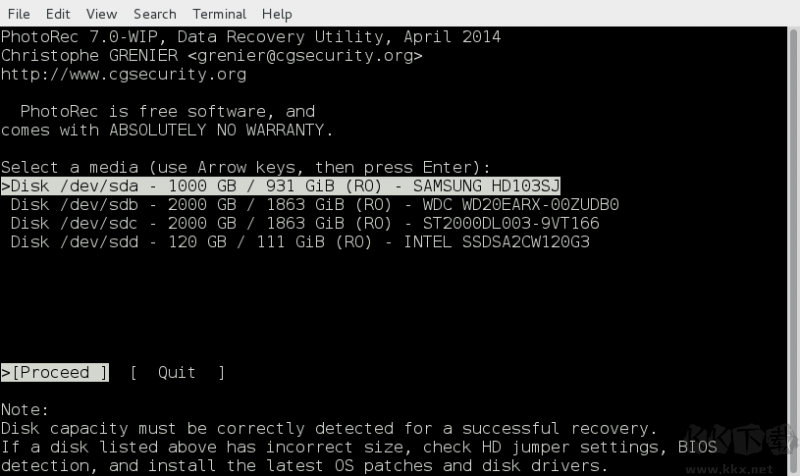
[2]、通过软件主菜单选择对应修复功能,可按需选择分区恢复、文件找回等选项,确认后启动深度扫描。
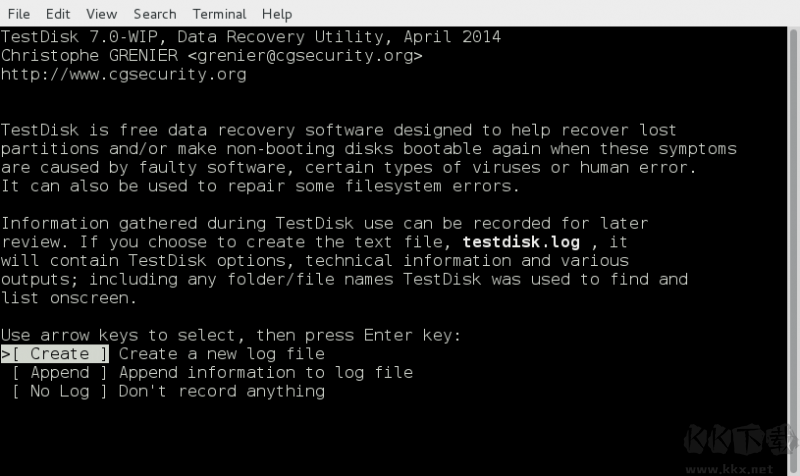
[3]、扫描完成后核对确认所有可恢复的内容,将选中的恢复数据导出保存到其他独立的安全存储位置,避免覆盖原磁盘内的残留数据。
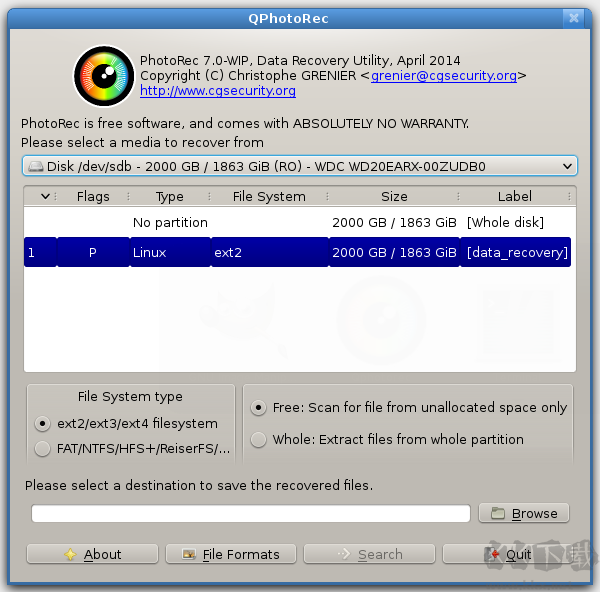
1、【分区强恢】:该软件擅长找回误删除、丢失的磁盘分区,修复损坏分区表,能够重建丢失的分区引导信息。
2、【格式兼容】:支持FAT、NTFS、exFAT、ext等多种文件系统,硬盘、U盘、存储卡这类存储介质都可以扫描处理。
3、【无图操作】:软件没有图形操作界面,依靠文字菜单进行交互,对电脑新手不够友好,操作前建议查阅教程。
4、【只读防护】:扫描阶段不会修改磁盘原始数据,不会直接破坏原有文件,降低误操作带来的数据二次损毁风险。
5、【文件局限】:对于已经被新数据大量覆盖的文件无法找回,文件粉碎、彻底覆盖后的内容该工具也不能完成恢复。
1.【准备好目标存储介质】:将需要恢复的硬盘或者U盘接入电脑,切记不要往该盘存入新文件,防止原始数据被覆盖。
2.【管理员权限启动软件】:找到TestDisk程序,右键选择以管理员身份运行,保证软件拥有完整的磁盘读写访问权限。
3.【选择磁盘执行扫描】:在软件列表选中故障磁盘,依次选择分区表类型,启动磁盘扫描检索丢失分区与文件记录。
4.【预览检索到的文件】:扫描结束后浏览可恢复文件列表,勾选需要保存的资料,选定另外一块安全磁盘作为输出位置。
5.【导出保存恢复文件】:确认保存路径无误后执行导出,恢复完成后前往目标文件夹核对文件,确认数据恢复结果。
TestDisk软件 v7.3电脑版28.86 MB返回顶部
Copyright © 2009-2025 KKX.Net. All Rights Reserved .
KK下载站是专业的免费软件下载站点,提供绿色软件、免费软件,手机软件,系统软件,单机游戏等热门资源安全下载!
本站资源均收集整理于互联网,其著作权归原作者所有,如果有侵犯您权利的资源,请来信告知
 Systweak Photos Recovery(照片恢复软件) v2.0.0
 超级硬盘数据恢复软件 绿色免费版
 转转大师数据恢复软件 V2.2.7.0VIP版
 Finaldata(数据恢复软件) v6.3
 Tenorshare UltData for Android正版 v2.7.11
 DiskDigger(文件恢复软件) v2.0.7
 嗨格式数据恢复大师 v1.5.365.92 vip破解版
 开心手机恢复大师 v3.8.40.2362