WinSnap(屏幕截图软件)
下载地址
下载地址


本地下载文件大小:4.98MB
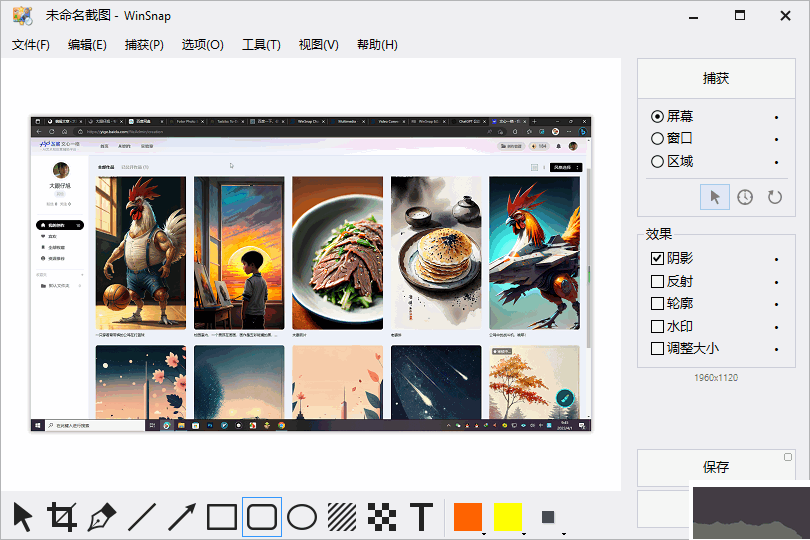
WinSnap是Windows平台轻量专业截图工具,支持窗口、区域、全屏多种截图模式,可完整捕获圆角窗口与透明效果。有标注工具,可添加箭头、文字、阴影、水印,支持自定义快捷键、自动保存,多图片格式导出,适合制作教程、文档配图,试用版有水印,正式版为终身授权。
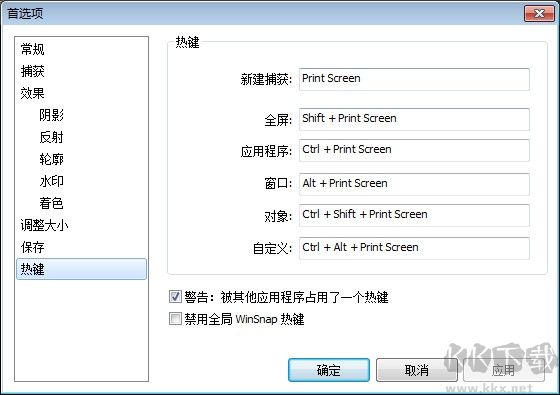
1、【打开选项】启动WinSnap软件,在顶部菜单栏点击Options,进入程序设置界面。
2、【切换热键】在设置窗口找到Hotkeys热键选项卡,查看全部截图动作按键配置。
3、【选中动作】选择窗口截图、区域截图等项目,点击输入框录入自定义组合按键。
4、【保存配置】设置完成点击应用确认,保存自定义快捷键参数使之生效。
5、【测试使用】返回桌面按下设置好的按键,即可快速触发对应截图捕获功能。
1、完成一次屏幕截图:使用WinSnap完成窗口或者区域截图,自动调出编辑预览页面。
2、找到效果功能面板:在右侧Effects效果栏,找到Drop‑Shadow阴影功能选项。
3、开启阴影效果开关:勾选阴影选项,调整阴影大小、透明度、偏移各项参数。
4、预览阴影显示效果:画布实时预览效果,按需微调参数达到想要的视觉样式。
5、导出保存截图文件:调整完毕执行保存或复制剪贴板,输出带阴影的成品截图。
★【窗口捕获出众】
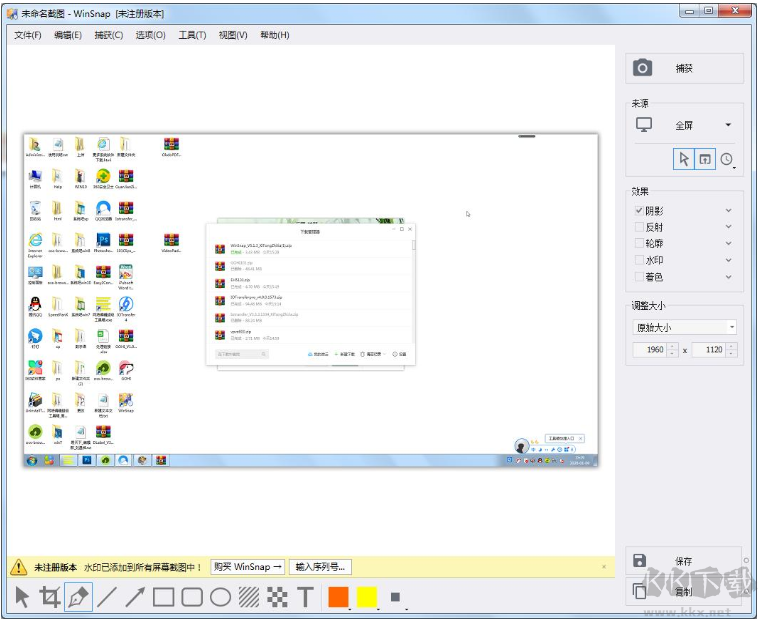
专门优化Windows窗口捕获,完整保留圆角、云母、毛玻璃透明效果,不会生硬裁切窗口圆角,截取出来界面观感精致,是文档教程配图的一大优势。
★【自带编辑标注】
截图后直接完成标注,箭头、文字、马赛克、形状、水印一应俱全,无需再启动PS等大型图片软件,一步完成截图加工,提升办公创作效率。
★【丰富视觉特效】
自带阴影、倒影、描边等效果,参数可自由调节,PNG支持透明通道,导出图片质量高,适配PPT、技术文档、教程配图等各类办公场景。
★【高效工作流】
全面支持自定义快捷键,自动命名、自动保存、复制剪贴板,重复性截图任务可以交给预设,软件体积小巧,内存占用低,运行响应迅速。
★【版本权限区分】
试用版截图带有水印;付费为终身授权,无订阅年费,适配Win7‑Win11.不支持长网页滚动截图,该功能需要其他工具配合完成。
☆【多模式截图捕获】支持全屏、活动窗口、选定区域、多对象同时捕获,可设置延时截图,灵活抓取各类界面画面,适配不同截图场景。
☆【截图标注加工】内置箭头、文字、画笔、马赛克、形状工具,截图完成直接标注圈画,标记重点信息,快速制作说明类配图。
☆【视觉特效处理】添加阴影、倒影、描边、水印,自定义各项特效参数,支持PNG透明输出,直接生成精致美观的成品截图。
☆【热键自动任务】自定义全套截图快捷键,配置自动保存路径、文件名模板,截图自动复制剪贴板,减少重复操作,提升工作效率。
☆【多格式导出输出】支持PNG、JPG、BMP、TIFF等图片格式,可保存本地、复制剪贴板,也可调用邮件发送,满足多样导出使用需求。
(1)、优化高DPI屏幕适配,修复高分屏截图模糊问题
(2)、升级标注工具箱,优化马赛克、水印编辑交互
WinSnap(屏幕截图软件) v6.2.44.98MB返回顶部
Copyright © 2009-2025 KKX.Net. All Rights Reserved .
KK下载站是专业的免费软件下载站点,提供绿色软件、免费软件,手机软件,系统软件,单机游戏等热门资源安全下载!
本站资源均收集整理于互联网,其著作权归原作者所有,如果有侵犯您权利的资源,请来信告知
 Greenshot v1.3.292
 FastStone Capture(屏幕截图软件) v10.1 中文破解版
 AnyCap Screen Recorder(屏幕录制软件) v1.0.6.79
 Photor截图插件 v1.0.0
 游戏截图工具 v1.2绿色版
 Screen To Gif最新中文版 v2.40
 完美GIF视频录制专家 v1.0官方正版
 VeryCapture v1.8.9.5