PixPin(截图工具)
下载地址
下载地址


本地下载文件大小:53.23MB
PixPin(截图工具)是一款多功能截图工具,拥有截图、贴图、长截图、动图截取、文字识别、标记批注等实用功能。自带裁剪、画笔、文字、箭头、马赛克等编辑工具,可以按照需要修饰处理截图。支持自定义快捷键,自由设置截图、固定屏幕等快捷操作。能够自动识别桌面界面元素,精准捕捉屏幕画面,一键完成全屏或者窗口截图。需要的朋友快来下载试试吧!
1、在截图编辑的主要界面,你会发现它拥有很浓厚的Snipaste风味,其实PixPin的操作逻辑也是和Snipaste差不多的。
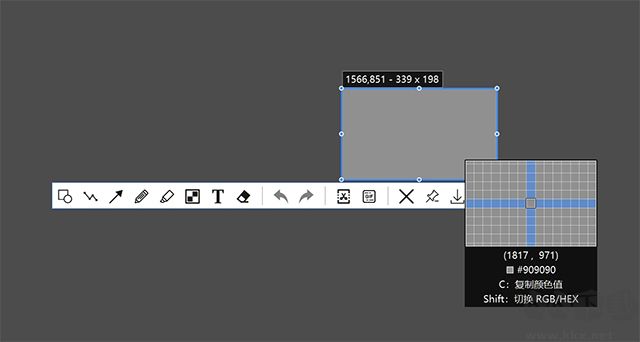
2、截图后进行编辑时,在参数调节上,放到数字上也可以使用鼠标滚轮来增大地减少数值。
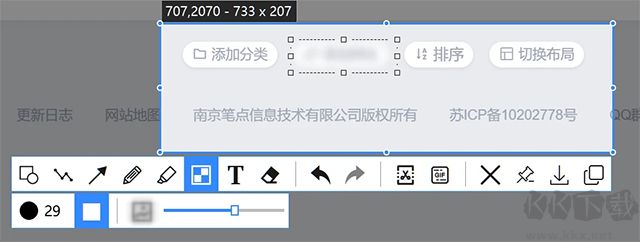
3、马赛克也有像素模糊和毛玻璃模糊的效果。
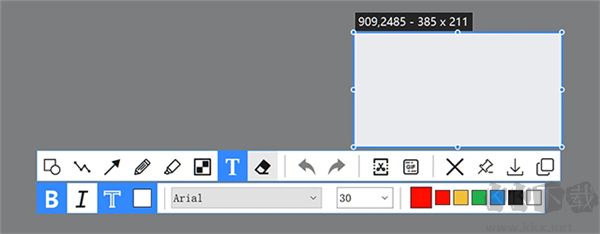
4、添加文件标注也可以使用系统上安装的字体。
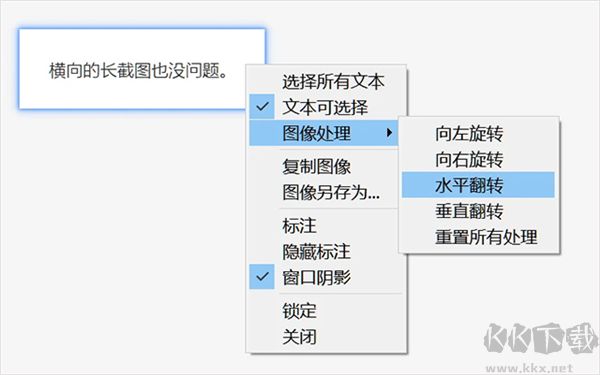
5、钉图之后的右键拓展菜单是这样的,给人的感觉很像早期版本的Snipaste。
6、长截图功能,直接选择区域向下滚动,旁边还有实时预览图,整个过程十分流畅,截取的长图效果也很完整,不像是有些截图工具,截个长图还有很明显的拼接痕迹,唯一需要注意的是,滚动的时候尽量慢一点,过快可能会出现图片内容错位。
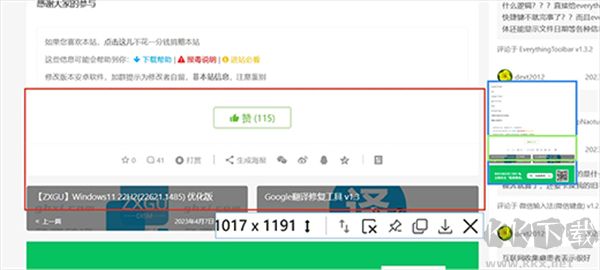
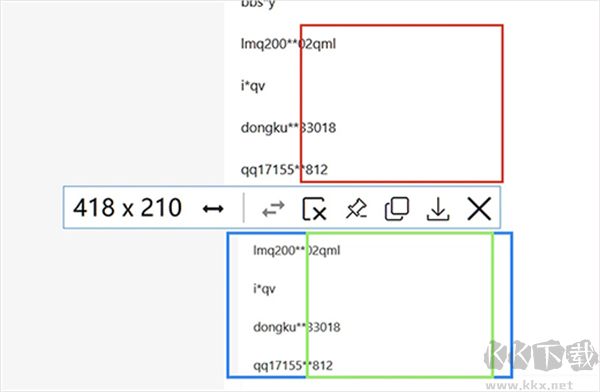
7、横向的长截图也没问题。
8、在录制动图上提供了标注的功能,在录制阶段就可以“圈圈点点”。
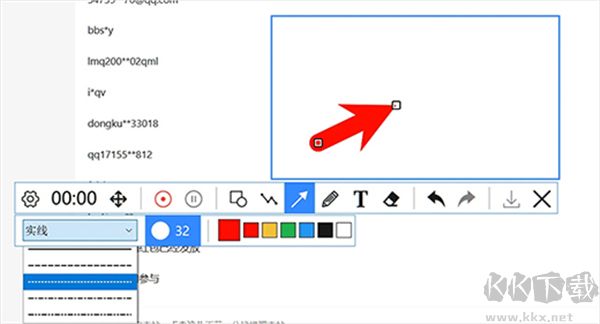
9、比较有特点的是,PixPin在录制动图的时候,录制区域并不是固定的,所以你可以拖动它的“移动按钮”来录制新的区域,在只想展示一些局部内容的时候非常有用。
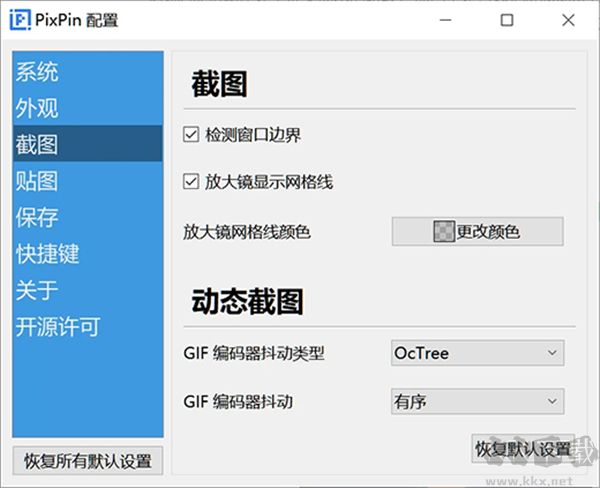
10、在自动区域选择上,也可以用鼠标滚轮来选择窗口边界,这个功能用起来还是挺舒服的。设置里可以调整快捷键和文本检测等配置。
1、截图
灵活框选或智能抓取窗口,自定义截取区域,精准获取想要的画面。
2、贴图
将截好的图片悬浮置顶于其他界面之上,方便随时对照查看。
3、标注
多样的标记功能,能直接在截图中添加记号,清晰传达想法。
4、文本识别
依托高效的识别技术,快速且精确地提取图片中的文字信息。
5、长截图
突破屏幕大小限制,利用智能拼接技术,轻松截取超长或超宽的画面。
6、截动图
将屏幕动态操作录制成动图,录制过程中也能同步使用标记功能。
1、屏幕截图
轻松捕获全屏、活动窗口、滚动页面以及指定区域的画面。支持多显示器环境、光标捕捉、自动存储与文件重命名等特性。提供便捷的浮动捕捉工具栏,让截图操作更加顺手。还能自定义专属的键盘快捷键。
2、图片编辑器
自带具备现代Ribbon菜单样式的图片编辑工具,方便您对图片进行注释和标记。
3、颜色选择器
借助自带的放大镜功能,协助您获取屏幕上精准的像素颜色值。兼容RGB、HTML、C++及Delphi格式。
4、像素标尺
协助您测算物体尺寸,并把物体精准摆放在屏幕特定位置。支持横竖双向、多种单位(像素、英寸及厘米)、DPI调节(72、96、120、300)以及更换皮肤。
5、瞄准器
该功能可锁定图片的相对坐标点位。在某些场景下格外好用,比如制作HTML图片映射时。
6、量角器
它能帮您测算屏幕上任意角度。选定中心点与目标点,即可测出该点相对中心的角度。此功能适用于各类摄影、数学运算及绘图场景。
7、白板
您能在桌面创建虚拟白板。利用它来演示内容或者直接在桌面上涂鸦绘画。
PixPin(截图工具) v3.2.2.353.23MB返回顶部
Copyright © 2009-2025 KKX.Net. All Rights Reserved .
KK下载站是专业的免费软件下载站点,提供绿色软件、免费软件,手机软件,系统软件,单机游戏等热门资源安全下载!
本站资源均收集整理于互联网,其著作权归原作者所有,如果有侵犯您权利的资源,请来信告知

 PicPick(万能截图软件) v6.1中文专业版
 GreenShot(截图工具) v1.3.1
 阿香婆截图软件Ashampoo Snap 10 绿色版
 TinyTake(截屏录屏工具) v5.2.26.0
 快速裁剪工具电脑版 v1.0
 WinSnap(电脑截图软件) v5.2.9绿色版
 sharex v19.0.2官方正版
 camtasia studio电脑版 v19.0.10.17662