万能播放器
下载地址
下载地址


本地下载文件大小:8.91MB
万能播放器电脑版免装额外解码包,一次双击即启,主流罕见格式全识别,内存开销低至忽略,画质无损输出,可调倍速、截屏、旋转视角,字幕外挂与内嵌同显,音轨切换快切,硬件渲染降低CPU负荷,播放列表智能续播,断点记忆位置,拖拽缩放窗口不卡顿,右键呼出高级调色板,亮度对比度随意拨动,静音模式保留后台运行,绿色便携,单文件存放,卸载不留痕,适合珍藏老片或审阅新作,日常消遣足矣。
1、永久免收费用,画面内无任何推广条或弹窗,看片全程干净清爽。
2、备有画质优先和流畅优先两套解码方案,按机器性能自行切换。
3、集播放、字幕、音轨调节于一体,上手简单,适合刷剧、观影或翻看讲义。
4、启动响应迅速,运行时对内存和处理器占用极低,老电脑也能跑动。
1、解压下载好的文件包,双击安装包后点【更改】可指定存放目录,确定后继续点【下一步】。
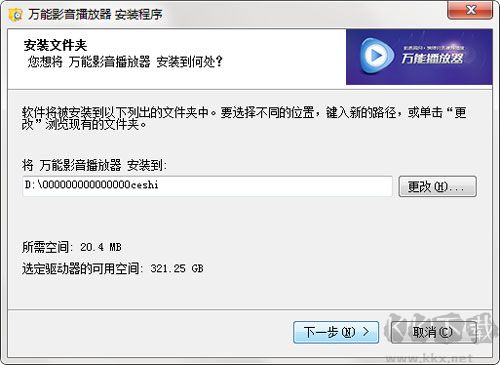
2、安装进程自动执行,等待进度条走完即可,中途不必额外操作。
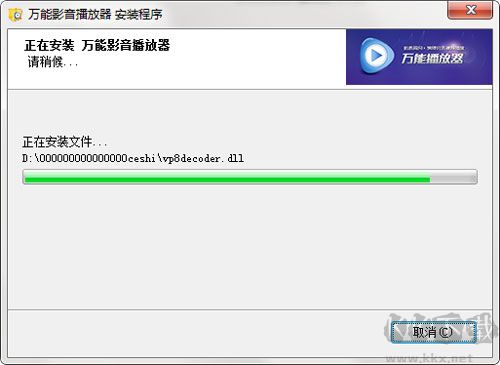
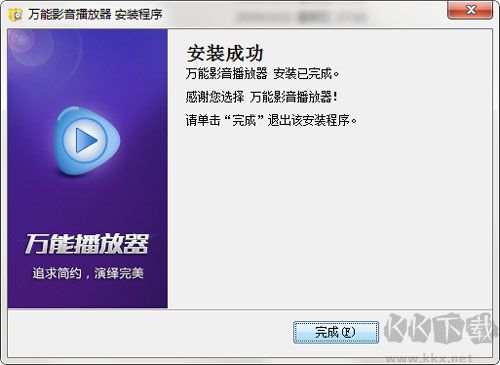
3、进度条填满后弹出完成提示,单击【完成】退出安装向导,桌面会出现快捷图标。
1、双击桌面图标启动程序,主界面简洁,中央区域显示操作引导。
2、在主界面空白处右击鼠标,选【打开文件】,从本地文件夹中选取视频导入。
3、在播放区任意空白位置右击,唤出功能菜单,可调节音量大小、切换字幕轨、调整画面比例或截取画面。
1、播放至想要抓取的时间点,按下空格键暂停画面,保持静止状态。
2、在播放画面空白处右击鼠标,下拉列表里点选【截图】项。
3、进入截图子面板后,按需挑选抓取快照、生成缩略图或全屏截图等模式;若想变更存放位置,点击【设置默认保存文件夹】进行修改。
4、也可将鼠标移至顶部工具栏,找到相机形状的图标,直接点击执行快速截图。
5、截图完成后,前往刚才设定的保存路径查找图片,整个操作流程结束。
1、播放全程无任何商业横幅或弹窗插播,免去付费烦恼,长期使用不受限。
2、内置画质增强与性能节省两套引擎,旧机型选流畅档,新机器开画质档,各取所需。
3、主界面按钮排布直白,打开文件、调节音画、截取画面皆在一层菜单内,新手无需查阅帮助文档。
4、双击图标后三秒内载入主面板,播放时CPU占用率低于同类均值,内存回收干净,长时间运行不卡顿。
1、支持常见视频格式(MP4、AVI、MKV、MOV等)与多数音频文件,免装额外解码包。
2、播放途中可随时切换音轨和外部字幕文件,支持字幕字体大小与颜色调整。
3、提供循环播放、单帧前进、倍速加减(0.5倍至2.0倍)等播放控制项。
4、截图模块含快照抓取、缩略图网格生成及全屏捕获三种方式,并可指定图片存储目录。
5、允许记忆上次播放进度,再次打开同一文件时询问是否从断点续播。
6、播放列表支持拖拽排序和批量导入,可随意增删条目并保存为临时歌单或剧集序列。
7、面板顶端显示实时码率、帧率及剩余时间,方便监控播放流畅度。
万能播放器 v3.3官方版8.91MB返回顶部
Copyright © 2009-2025 KKX.Net. All Rights Reserved .
KK下载站是专业的免费软件下载站点,提供绿色软件、免费软件,手机软件,系统软件,单机游戏等热门资源安全下载!
本站资源均收集整理于互联网,其著作权归原作者所有,如果有侵犯您权利的资源,请来信告知

 影视特权客户端 v1.5破解版
 西瓜视频电脑版 v1.0最新版
 turbomeeting(网络视频会议软件) v8.0.1专业版
 CCTVBOX电脑版 v5.2.1绿色版
 残月影视PC客户端 v3.5永久免费版
 咕咪视频 v4.1.2官方PC版
 快手客户端电脑版 v11.0.11官方版
 多多直播电脑版 v6.26.0免费版