虎牙直播
下载地址
下载地址


本地下载文件大小:2.83MB
虎牙直播电脑版软件能够让你轻松追回放、关弹幕,搜主播或内容,进详情点“TA的回放”,就能翻看所有历史视频。直播间里鼠标挪到“弹”字上一点,实时弹幕立刻消失。软件比网页省资源,CPU占用低,网路利用率高,很少卡顿花屏,界面简洁,查记录方便。直播前还能预览画面。支持上千款游戏,开播流程简单,跟粉丝互动也顺手。想看全景VR模式?装上Oculus设备按要求设置就行。
1、启动虎牙直播电脑版,在上方输入框里键入想看的内容或主播名字,这里拿【霸哥】举例。

2、会看到相应的搜索结果,包含综合、直播、主播和视频等不同分类,点选自己需要的那一类。

3、跳转到详情界面,找到并点选上方的【TA的回放】选项。

4、来到主播房间界面,在直播回放频道里,可以浏览查看所有的历史回放视频。

5、点一下感兴趣的视频内容,就能开始播放回放。
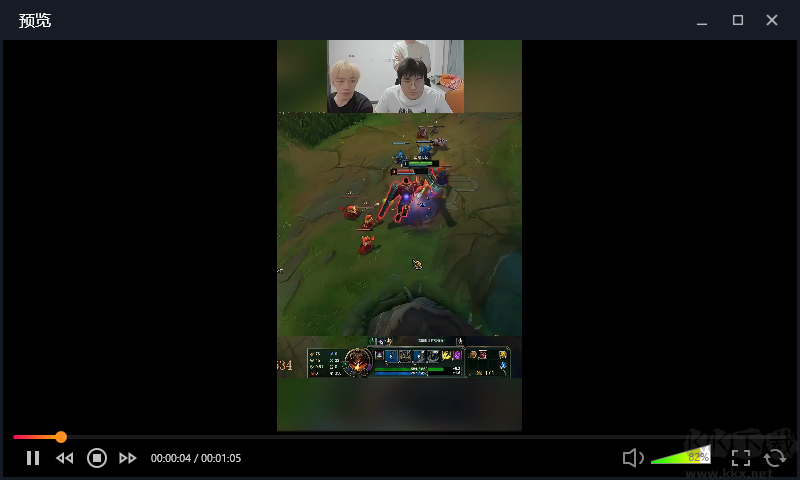
1、打开虎牙直播电脑版,选一个想看的直播间。
2、进入直播间后,能看到直播画面中有实时弹幕飘过,把鼠标移动到【弹】这个选项上。
3、会弹出一组弹幕设置功能选项。
4、当我们点一下【弹】选项就能关掉实时弹幕,可以看到直播中的弹幕已经消失了。
1、直播更简单:简化直播流程,让开播更快捷,想播就播。
2、海量游戏支持:多达上千款游戏都能轻松开播。
3、优秀的互动体验:收礼物、看评论、回评论,拉近与粉丝的距离。
4、直播预览:开启直播前可以预先看一下画面,挑选自己喜欢的模样。
1、轻量级播放软件,比网页观看直播更节省资源,速度也更快。
2、CPU占用较低,网络使用率高,很少遇到卡顿、卡屏和花屏现象。
3、Windows客户端界面更加干净,查看历史记录也很方便。
一、虎牙直播需要什么条件?
1、首先你需要完成实名认证。
2、下载开播工具。
3、打开虎牙直播软件开始直播你的内容,可以是游戏或娱乐。
二、如何观看全景直播VR模式?
1、配置要求:
3D眼镜型号:Oculus Development Kit2(暂时只支持这一款型号设备)。
CPU: Intel i5-4590 处理器或更高配置。
显卡: NVIDIAGTX 960 / AMD R9 290 或更高配置。
内存:8G内存或更高配置。
HDMI接口:兼容HDMI 1.3视频输出。
USB接口:2.0或者3.0 USB接口。
操作系统:win8或者win10 系统。
2、观看前准备:
安装Oculus所需要的SDK,下载后直接安装即可,获取路径:Oculus SDK。
Oculus SDK安装完成后,在该软件下的Redists文件夹下的VS2013文件夹里找到vcredist_x64.exe和vcredist_x86.exe这两个文件,分别右键以管理员身份运行,进行安装。
连接Oculus眼镜到电脑:
A:把眼镜上的HDMI接口接到显卡上的HDMI接口。
B:把眼镜上的USB接口接到电脑上的任意USB接口。
C:将Oculus跟踪器的一个接头连接到Oculus眼镜,另一个USB接口接到电脑上的任意USB接口,跟踪器最好正对着眼镜,以便于跟踪眼镜设备。
D:接上Oculus的电源,并打开开关。
3、如何观看:
观众端进入直播频道后默认显示的是全景直播模式,把鼠标放在画面中会显示出“启用VR模式”的字样,点一下“启用VR模式”后,当画面中显示出摄像头画面就可以戴上眼镜观看。
如果点击“启用VR模式”后没有显示出摄像头画面,做以下检查:
安装的Oculus SDK是否是0.8.0.0版本。
Oculus眼镜的开关是否开启。
如果切换VR模式的时候出现以下提示,有可能是因为beta版本性能不稳定导致,请尝试多次切换或者重新进频道再开启。
虎牙直播 v7.29.2.0官方版2.83MB返回顶部
Copyright © 2009-2025 KKX.Net. All Rights Reserved .
KK下载站是专业的免费软件下载站点,提供绿色软件、免费软件,手机软件,系统软件,单机游戏等热门资源安全下载!
本站资源均收集整理于互联网,其著作权归原作者所有,如果有侵犯您权利的资源,请来信告知
 金舟影音电脑版 v6.0绿色版
 免费电影播放器(ZYPlayer) 2.8.1官方电脑版
 B站直播弹幕姬
  potplayer客户端 v6.3
 黑鸟播放器2024最新版本 v3.9.9
 快手直播伴侣pc客户端
  天人网络电视电脑版 v3.0
 直播放映馆 v11.0绿色版