Adobe Brackets
下载地址
下载地址


本地下载文件大小:85.39MB
Adobe Brackets是一套网页前端开发工具,主攻HTML、CSS及JavaScript的实时编辑,其核心亮点即“即时预览”功能,改代码则浏览器画面同步刷新,免去手动重载动作,编辑器自身轻量、开源,且附带颜色梯度、行内计算等视觉辅助,扩展库可依项目需求自由增删,启动快,占用系统资源少,适合快速原型制作,文件树管理直观,与Chrome开发者工具衔接顺畅,纯文本操作环境干净,无冗余杂项,对新手友好,亦满足老手对精度的苛求,日常修调样式或调试逻辑皆得心应手,乃静态站点构建之便利利器。
1、实时预览同步编辑:在HTML和CSS文档中敲击代码,浏览器窗口即刻刷新显示修改结果,无需手动切换或保存。
2、行内快速编辑工具:选中页面元素或颜色值时,直接弹出CSS规则面板或颜色选择器,在当前位置完成调整。
3、拆分视图并行工作:将窗口纵向或横向划分为两个编辑区,可同时查看两份文件,或同一份文件的不同位置。
4、扩展管理一键安装:内置扩展管理器,浏览并安装社区贡献的PHP语法提示、Markdown预览等插件,即时增强环境。
5、项目文件树形导航:左侧面板以树状结构展示项目全部文件夹与文件,新建、删除、重命名操作均在此完成。
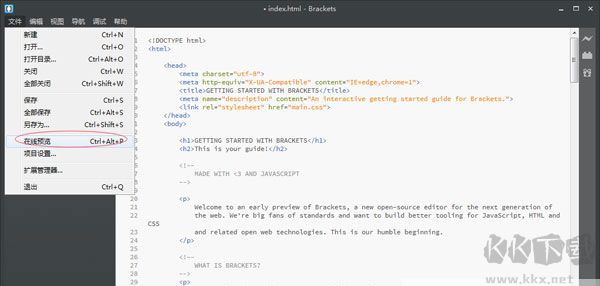
1、轻量启动与快速响应:安装包体积小,启动时间短,编辑操作几乎无延迟,适合频繁打开关闭的工作节奏。
2、文件关联智能识别:根据文件后缀自动匹配HTML、CSS、JavaScript或PHP等高亮规则与代码提示。
3、快捷键体系完整高效:常用操作均配备默认键盘快捷键,并支持自定义组合,减少鼠标移动频次。
4、原生支持LESS与SCSS:编辑预处理器文件时,自动编译为CSS并同步预览结果,省去外部编译步骤。
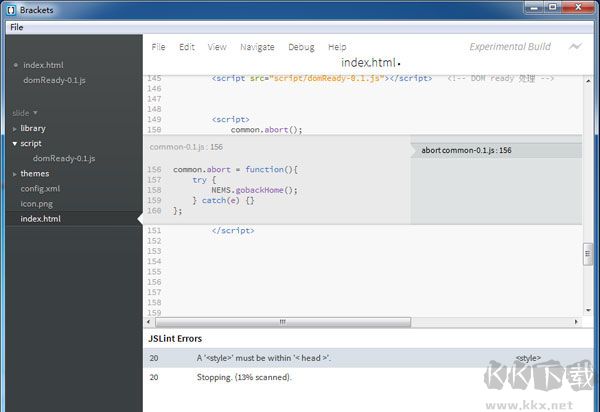
1、【零配置起步】解压安装后直接新建项目或打开文件夹,无需设置编译环境或路径变量,即刻进入编码状态。
2、【预览与代码同屏】预览窗口固定于编辑器右侧或独立弹出,修改代码时预览区域自动高亮对应元素位置。
3、【资源占用克制】运行时内存和处理器占用维持在较低水平,在老旧笔记本电脑上仍可流畅操作。
4、【代码提示轻量化】仅提供标签闭合、属性枚举和函数参数提示,不加载重型智能补全,保持输入响应速度。
5、【项目迁移便捷】项目文件夹内无额外配置文件,复制整个文件夹到其他设备后,打开即用,路径不丢失。
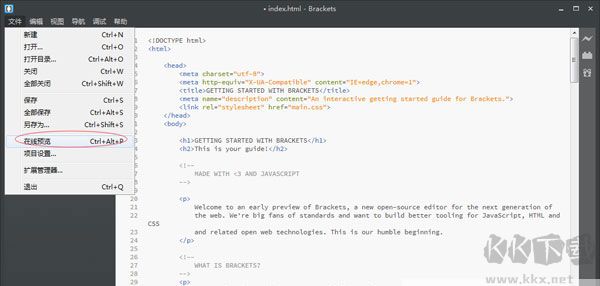
1、【文件操作面板】左侧边栏展示当前项目的完整目录,支持新建文件、新建文件夹、重命名、删除和拖拽移动。
2、【代码高亮与折叠】依据文件类型对关键字、字符串、注释进行颜色区分,并支持按行缩进层级折叠代码块。
3、【查找与替换】在当前文件或整个项目范围内查找文本,并支持逐个替换或全部替换,正则表达式模式可选。
4、【跳转定义与引用】在HTML文件中按住Ctrl并点击类名或ID,跳转到对应CSS规则;在CSS中反向查看引用位置。
5、【扩展市场接入】菜单中直接打开扩展列表,按人气或更新时间排序,点击安装按钮即完成插件下载与激活。
6、【键盘映射定制】打开快捷键设置界面,为任意菜单命令分配新的组合键,或恢复为出厂默认方案。
7、【文档编码转换】支持UTF-8、GBK、Shift-JIS等常见编码的读取与保存,并可在状态栏一键切换当前文档编码。
8、【括号与引号自动配对】输入左括号、左方括号或引号时,自动补全右符号,且光标置于两者中间。
1、启动后左侧项目面板为空怎么办?
点击菜单“文件”>“打开文件夹”,选择项目所在目录即可显示文件树。
2、实时预览功能没有反应如何检查?
确认当前编辑的是HTML或CSS文件,且浏览器未关闭预览标签页;若仍无效,重启预览窗口(点击预览按钮旁的刷新图标)。
3、安装扩展时提示“下载失败”如何处理?
检查网络连接是否通畅,或手动从扩展详情页复制下载链接,用浏览器下载后放入“extensions”文件夹并重启。
4、如何恢复出厂快捷键设置?
打开“调试”菜单下的“快捷键设置”面板,点击右下角的“重置为默认”按钮即可。
5、编辑器界面字体太小怎么调整?
按住Ctrl键并滚动鼠标滚轮,可整体缩放编辑区文字大小;也可在“查看”菜单中点击“放大”或“缩小”。
6、保存文件时提示“编码冲突”是什么原因?
当前文档的字符编码与“文件”>“保存编码”中设定的值不一致,重新选择匹配的编码并再次保存。
7、拆分视图后如何关闭其中一个编辑区?
将分割线拖至窗口边缘,或点击该编辑区右上角的“×”图标关闭其中文件,剩余区域自动恢复单窗格。
 Adobe GoLive(网页制作) v8.0133.08MBAdobe Brackets v2.2.1官方版85.39MB
返回顶部
Copyright © 2009-2025 KKX.Net. All Rights Reserved .
KK下载站是专业的免费软件下载站点,提供绿色软件、免费软件,手机软件,系统软件,单机游戏等热门资源安全下载!
本站资源均收集整理于互联网,其著作权归原作者所有,如果有侵犯您权利的资源,请来信告知

 net tools(网络工具)
  验证码识别器 v3.0最新版
 XFTP6(FTP软件) V6.2中文绿色授权版
 群晖助手(synology assistant) v6.1
 疯狂的美工装修助手 V36.0最新版
 Axure RP Pro(网页原型设计工具) v9.0.0.3712免费版
 网卡MAC地址自动修改工具绿色版