ToDesk AI
下载地址
下载地址


本地下载文件大小:151.06MB
ToDesk AI电脑版是远程控制与智能辅助二合一工具,启动后直接接管远端主机操作,同时加载本地化推理模型,处理文档摘要、代码审查、屏幕翻译等任务,连接加密通道保障传输安全,键鼠映射精确到像素级,文件拖拽即传无大小限制,会话录屏留存操作痕迹,异常断线自动重连,占用CPU与内存资源较低,适配老旧设备,离线状态仍可调用基础功能,付费版解锁多屏联动与批量指令,免费套餐满足日常轻量需求。
1、远控响应速度在同级产品中位列前茅,操作帧率平稳,点击与画面反馈之间的延迟控制在极低范围。
2、文件传输不限制单次大小与总量,且传输过程不经过第三方中转节点,直接建立两端点对点通道。
3、多屏联动时保留各屏幕原有分辨率与缩放比,切换显示器控制时无需重新适配显示参数。
4、隐私屏开启后,被控端屏幕即刻黑屏且屏蔽本地键鼠输入,同时录像自动开启,记录远控全流程。
5、个性化快捷指令支持预设常用文本或组合键,远控期间一键发送,减少重复输入动作。
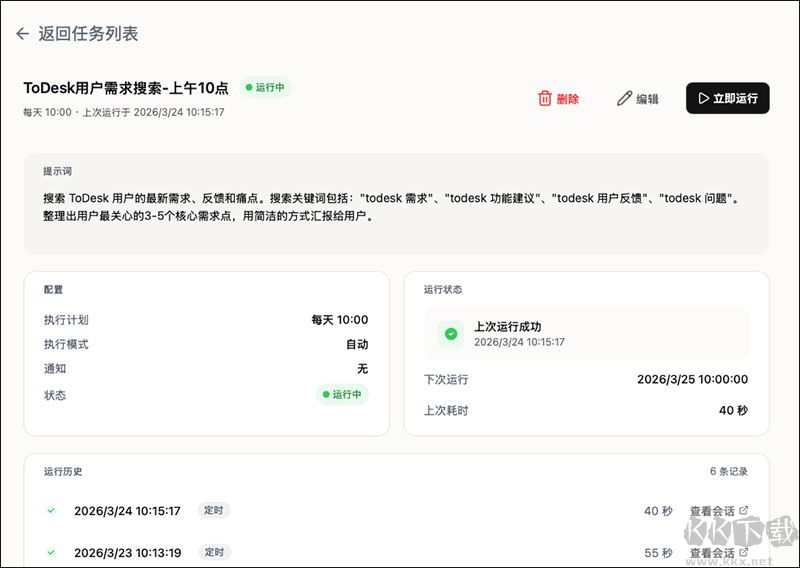
1、远控码可设置固定短码与临时动态码双模式,固定码用于常用设备快速连接,动态码单次有效,每次连接后自动刷新。
2、被控端无人值守时,可设定自动接听规则,按来源设备名称或账号白名单过滤接入请求,非名单内请求直接挂断。
3、画质模式提供“极速”“高清”“超清”三档,且支持手动调节色彩深度与帧率上限,适应游戏、设计、文档等不同场景。
4、远控窗口内置悬浮工具栏,常用功能如切换屏幕、发送快捷键、开启语音、锁定键盘均集中排列,无需记忆键盘快捷键。
5、连接历史按时间倒序排列,每条记录附带远控时长、流量消耗、操作事件简录,便于后期核对工作内容。
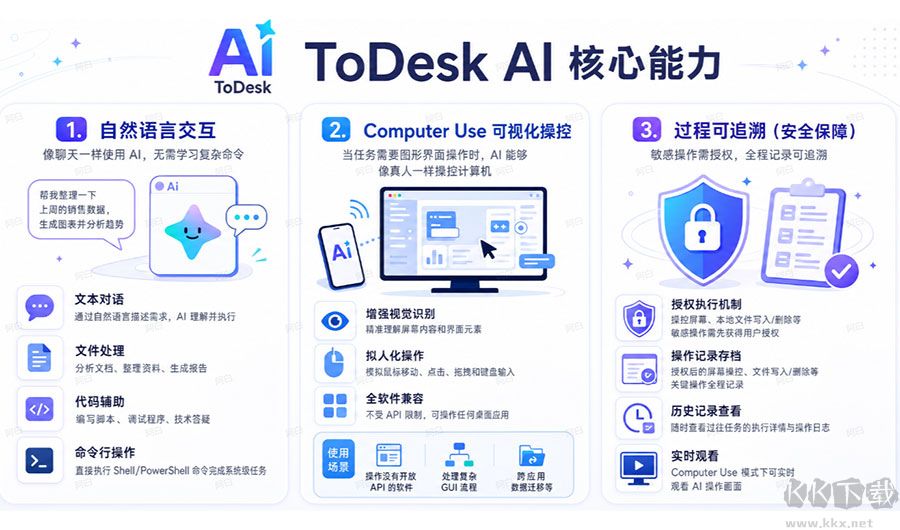
1、【直连穿透率】内置自研网络协商机制,在复杂网络环境下直连成功率高于行业平均水平,大幅减少中转服务器转发带来的额外延时。
2、【安全审计】每一次远控生成独立操作日志,包含连接时间、对端设备信息、传输文件名称及大小,日志保留180天且不可手动删除。
3、【带宽自适应】根据当前网络波动自动调整编码码率,在网络抖动时优先保证操作响应灵敏度,画面清晰度做次要让步,避免卡顿。
4、【多开能力】单台电脑可同时发起或接收多个远控会话,每个会话独立窗口互不干扰,适合同时维护多台服务器或多台办公机器。
5、【兼容性】支持Windows 7至Windows 11全系列系统,同时适配主流Linux发行版与macOS,跨系统远控时键位映射自动转换。
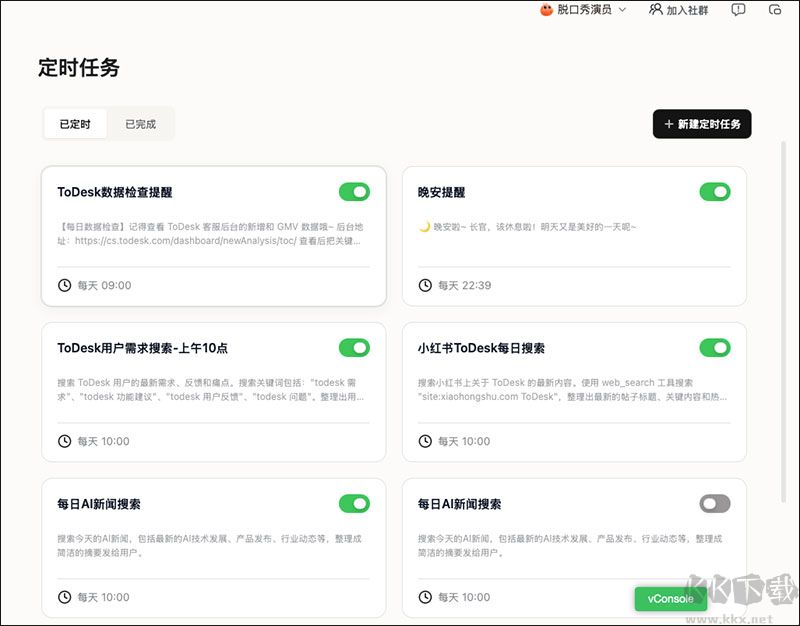
1、【远控连接】输入设备代码与连接密码即可发起远控,支持收藏常用设备,下次连接时一键点击启动。
2、【文件管理】远控状态下打开文件传输面板,双向拖拽文件或文件夹,传输列表显示进度、速度与剩余时间,支持断点续传。
3、【远程打印】被控端连接本地打印机后,主控端可直接发送文档至被控端打印队列,无需提前传输文件。
4、【命令行终端】针对服务器运维场景,提供独立命令行窗口,支持复制粘贴命令、保存历史指令记录,可同时打开多个标签页。
5、【屏幕标注】远控画面上可绘制箭头、矩形、高亮笔迹,标注内容跟随画面滚动,适合远程指导或演示场景。
6、【音频传输】支持将被控端系统声音或麦克风音频回传至主控端,会议或影音播放时可听到被控端发出的全部声音。
7、【锁屏与休眠阻止】远控期间自动阻止被控端进入休眠或锁屏状态,远控结束后恢复原有电源策略。
8、【日志导出】将操作日志、传输记录、连接详情打包为压缩文件,导出格式兼容常用表格与文本查看工具。
1、连接时提示“密码错误”但确认输入无误怎么办?
答:检查被控端是否开启了“动态密码”模式,该模式下密码每5分钟自动变化,需刷新获取最新密码。若为固定密码,可尝试在被控端重新设置密码并再次输入。
2、远控画面模糊或文字边缘有锯齿怎么调整?
答:在远控窗口顶部工具栏点击画质图标,切换至“高清”或“超清”模式,同时将被控端显示缩放比例设置为100%可获得最清晰文字渲染。
3、文件传输过程中断后是否需要重新传输?
答:不需要。再次打开文件传输面板,点击列表内未完成任务的“续传”按钮,传输从断点处继续,已传输部分不做重复发送。
4、如何防止他人在我不知情时远控我的电脑?
答:在设置中开启“每次连接需本机确认”选项,每次远控请求都会在被控端弹出询问框,需手动点击允许才能建立连接。
5、远控结束后被控端屏幕依然黑屏怎么办?
答:正常断开连接后隐私屏会自动关闭。若未恢复,可同时按下被控端键盘的Ctrl+Alt+Del组合键调出系统安全界面,屏幕随即点亮。
6、手机能否远控电脑?
答:ToDesk AI电脑版为电脑端应用,若需要手机控制电脑,请下载对应手机版本。电脑版之间互控无需额外安装其他组件。
7、远控时声音回传有杂音或延迟较大如何解决?
答:检查被控端麦克风采样率设置,建议统一为16位44100Hz。同时关闭主控端其他占用音频通道的程序,如音乐播放器或视频会议软件。
8、连接历史记录可以手动删除吗?
答:支持单条删除或按时间段批量删除。删除后对应日志与传输记录一并清除,且不可恢复,操作前请确认无需保留该条数据。
 ToDesk云电脑Windows v1.1.1.154.28MBToDesk AI v3.0.0.8官方版151.06MB
返回顶部
Copyright © 2009-2025 KKX.Net. All Rights Reserved .
KK下载站是专业的免费软件下载站点,提供绿色软件、免费软件,手机软件,系统软件,单机游戏等热门资源安全下载!
本站资源均收集整理于互联网,其著作权归原作者所有,如果有侵犯您权利的资源,请来信告知

 新页ERP v8
 敬业签云便签官方最新版 v3.0.3.5
 私密记事本软件 v3.0
 iMindMap 10 思维导图软件 v10.0.3.168 中文破解版
 文迪公文与档案管理系统免费版 v8.8.8
 水杉建模(Metasequoia) v4.9.0
 坤Tools(文档编辑工具) v3.2.3免费版
 通义千问 v2.0.0官方版