PDFgear电脑版
下载地址
下载地址


本地下载文件大小:133MB
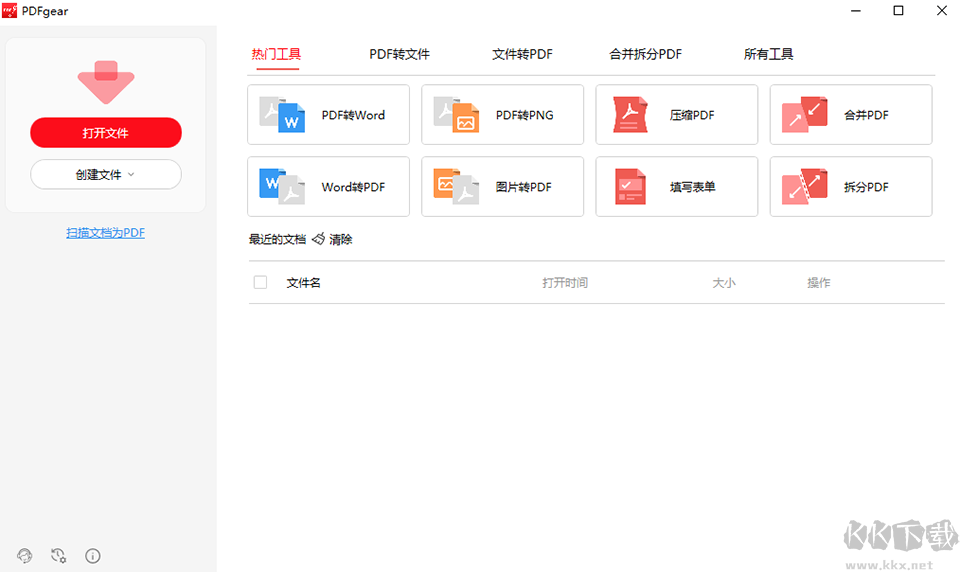
1、PDF阅读
内置的PDF阅读模块表现稳定,能给使用者带来流畅的阅览体验,方便日常查看文档。
2、自由编辑
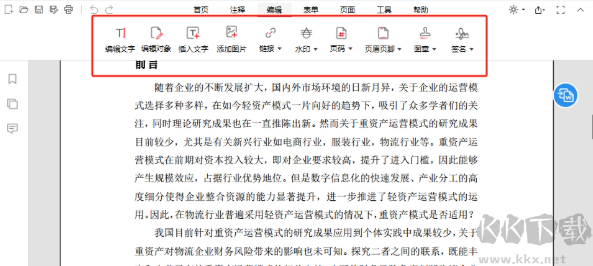
文档中的文字、图片和页面元素都允许直接修改,便于根据实际需要做出调整。
3、批注与签名
提供批注工具和电子签名功能,可在文档上直接标注或签署,快速完成审阅和确认流程。
4、格式互转
按使用者的要求,灵活地把PDF转成其他常见格式,或从其他格式转为PDF,满足不同场景下的文件需求。
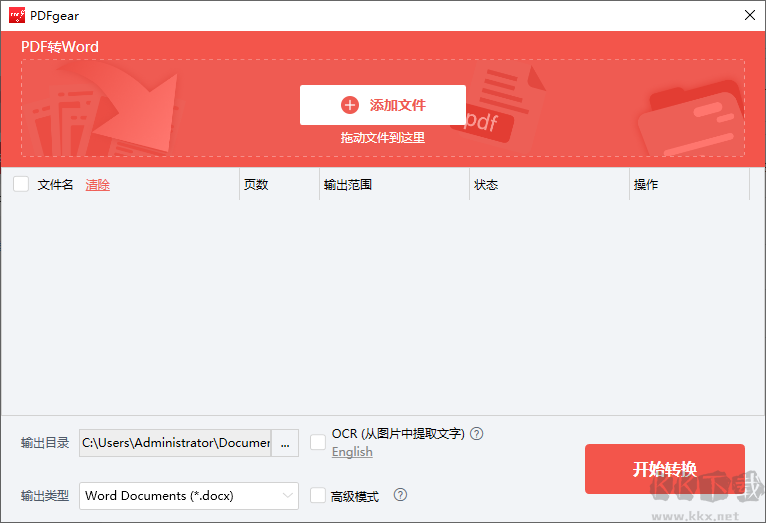
1、AI辅助加持
内置的AI辅助模块能在阅读和编辑过程中提供额外帮助,让文档处理更顺手。
2、阅读体验顺滑
阅读功能经过细致打磨,翻页和缩放都足够跟手,用起来比较舒服。
3、完全免费开放
所有功能均向用户免费开放,不用付费就能调用完整工具集。
4、功能储备充足
工具种类覆盖了日常PDF操作的绝大部分需求,能够应对多种处理场景。
1、真的始终免费吗?后续有没有收费的可能?
官方当前给出的说法是软件保持免费。虽然没法保证“永久”不变,但从现在的情况来看,软件没有设置任何付费门槛,连OCR和AI这类成本偏高的功能也照样开放,诚意比较明显。
2、AI功能必须联网才能用吗?
AI Copilot这块确实需要联网,因为后台调用了云端的GPT模型。不过常规的编辑、格式转换和OCR识别这些基础操作,在不联网的环境下也能正常使用。
3、转成Word之后排版乱了怎么处理?
PDFgear的转换结果整体上已经比较规整。如果原文件本身包含复杂的图片排版或非标准版面,转换后可能会带一点偏差。转换时可以勾选“保留布局”这个选项来改善。碰上纯图片类型的扫描件,建议先做一次OCR文字识别,再执行转Word的操作,效果通常会更好。
返回顶部
Copyright © 2009-2025 KKX.Net. All Rights Reserved .
KK下载站是专业的免费软件下载站点,提供绿色软件、免费软件,手机软件,系统软件,单机游戏等热门资源安全下载!
本站资源均收集整理于互联网,其著作权归原作者所有,如果有侵犯您权利的资源,请来信告知

 Excel比较大师 2020绿色破解版
 无忧考吧会计从业考试 v3.0电脑版
 Word2013破解版
  粤政易电脑版 v5.98
 onlyoffice桌面版 v9.0.3官方版
 飞压压缩 v2.0.0.729官方版
 酷家乐官网版 v12.3.9.0
 亿企代账 V4.5.13微端