微软电脑管家
下载地址
下载地址


本地下载文件大小:559.90KB
微软电脑管家是微软官方推出的Windows系统优化工具,软件纯净无广告、轻量低占用,整合系统底层维护能力。支持整机全面体检、一键内存加速、深度磁盘垃圾清理,可管理开机启动项、拦截广告弹窗,有Defender完成安全查杀。有实用工具箱,能查看硬件配置、修复系统默认设置,一站式完成电脑日常维护优化。
1、启动微软电脑管家,在左侧功能栏点击「存储」板块,找到「大文件」功能旁的磁盘选择下拉列表,在弹出的盘符选项中精准选中「D:\」,将扫描目标定向锁定至D盘。
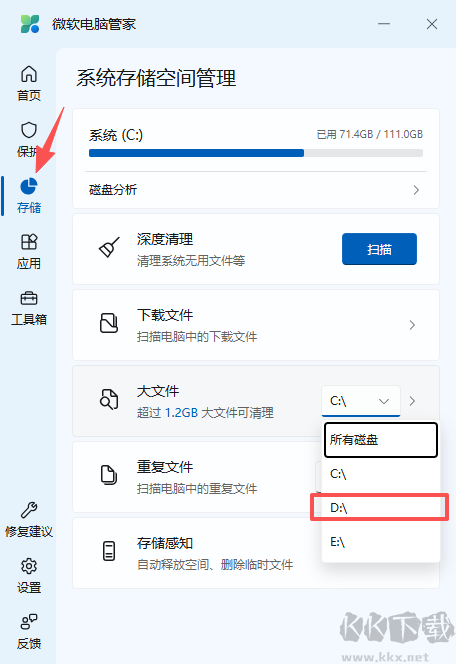
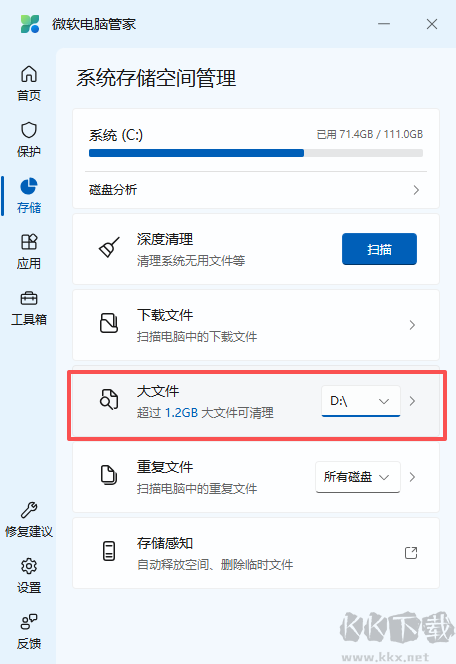
2、确认盘符选择无误后,点击「大文件」专属功能选项,触发针对D盘的定向大文件扫描流程,避免全磁盘扫描浪费不必要的时间。
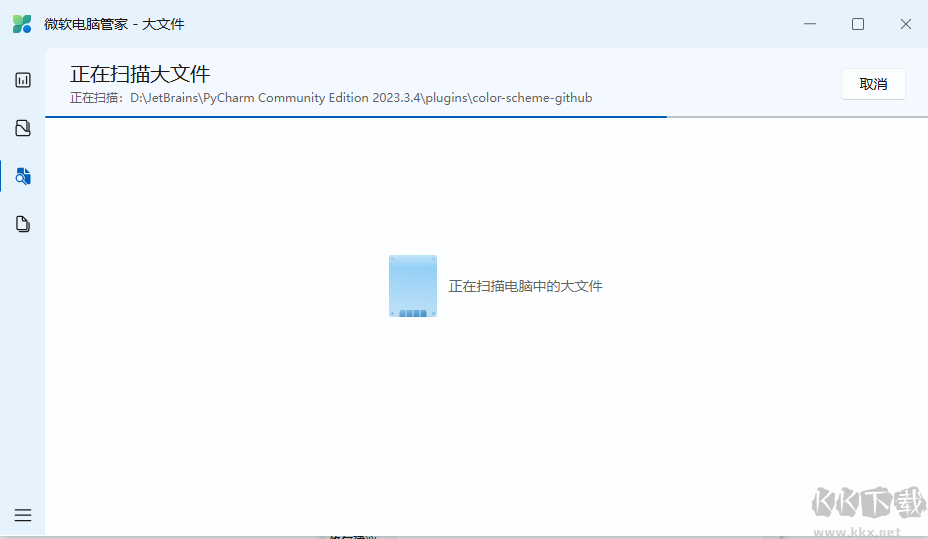
3、此时软件将自动遍历D盘内所有符合阈值的大体积文件,扫描过程中无需进行其他操作,耐心等待系统完成全路径检索即可。
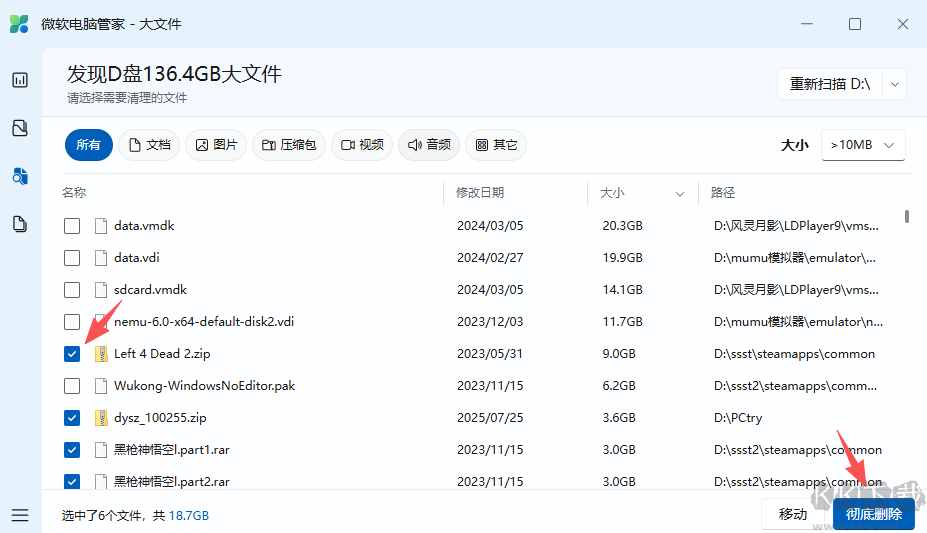
4、扫描结果将按文件类型、体积大小清晰分类展示,你可自主勾选需要清理的冗余文件,包括过期安装包、闲置图片视频、无效临时缓存等非必要内容,确认选中内容无误后点击「彻底删除」,即可完成D盘的定向深度清理,快速释放大量磁盘空间。
1、点击桌面左下角Windows开始菜单,在全部应用列表找到微软电脑管家程序图标。
2、长按鼠标左键选中软件图标,直接拖拽到桌面空白区域,松开鼠标即可生成桌面快捷方式。
3、也可右键点击开始菜单内的软件,选择打开文件位置,找到程序exe启动文件。
4、右键启动程序文件,点击发送到选项,选择桌面创建快捷方式,一键生成桌面图标。
5、桌面空白处右键选择新建快捷方式,浏览找到管家启动程序,设置名称后完成快捷方式创建。
1、打开微软电脑管家主界面,点击页面右上角齿轮形状的设置图标,进入软件设置页面。
2、在设置页面找到版本更新板块,点击检查更新按钮,软件自动联网检测最新程序安装包。
3、检测出可用新版本后,页面弹出立即更新按钮,点击后自动下载安装包并完成程序升级。
4、若管家无内置更新通道,打开微软应用商店,在库中找到微软电脑管家点击更新即可升级。
5、更新过程中允许软件修改设备,等待安装完成后重启软件,即可正常使用全新版本功能。
v3.22.1.0版本
全面兼容Windows10 20H2以上操作系统 也就是19042.
微软电脑管家 v3.22.1.0559.90KB返回顶部
Copyright © 2009-2025 KKX.Net. All Rights Reserved .
KK下载站是专业的免费软件下载站点,提供绿色软件、免费软件,手机软件,系统软件,单机游戏等热门资源安全下载!
本站资源均收集整理于互联网,其著作权归原作者所有,如果有侵犯您权利的资源,请来信告知
 瑞星杀毒免费版 v25.0.10
 SecoClient最新版本2024 v7.0.2.26
 熊猫卫士官方版 v2.0.1
 卡巴斯基反病毒软件最新版 v21.3.10.391
 burpsuite标准版 v1.0.4
 智量终端安全电脑版 v3.0.7
 Max杀毒卫士 v2.16免费版
 Avast(安全杀毒软件) v24.3.6