Typora
下载地址
下载地址


本地下载文件大小:93.2MB
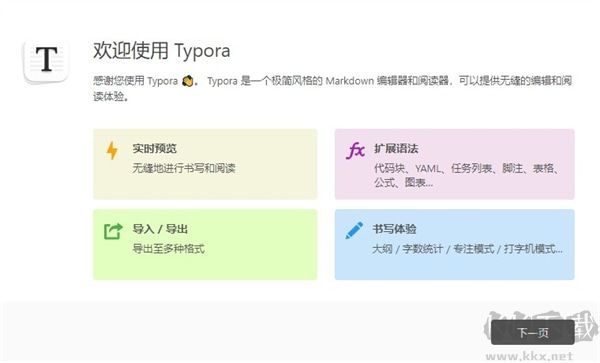
1、整理文件
Typora设有文件面板与文章(文件列表)面板,便于您轻松管理各类文档。文件按文件夹归类存放,您也可以搭配自己的云存储服务(比如Dropbox)来同步文档内容。
2、目录面板
文档的标题层级结构会在目录面板中呈现,借助该面板,您可以快速浏览全文结构,点击任意标题即可跳转到对应位置。
3、导入与导出
Typora能够生成带书签的PDF文件,同时通过与Pandoc的对接,支持更多格式的导入和导出操作,涵盖docx、OpenOffice、LaTeX、MediaWiki、Epub等。
4、统计字数
可以按照单词数、字符数、行数或阅读所需分钟数来查看文档篇幅。
5、专注模式与打字机模式
专注模式会将当前行以外的内容弱化显示,帮您集中注意力;打字机模式则会让当前编辑行始终固定在窗口中央位置。
6、自动补全
像代码编辑器那样,自动补全成对的括号和引号,同时还提供了自动匹配标记符号的选项供您选用。
使用场景:原本打算写三级标题,却多打了一个#号,结果变成了四级标题,怎么办?
问题剖析:如果直接删掉一个#(或者重新补上#),操作起来总感觉不太顺手。
解决办法:
办法一:通过鼠标右键操作
选中目标文字,点击鼠标右键,在菜单中选Paragraph(段落),再选Heading 3(标题3)。
办法二:借助快捷键完成
选中目标文字,按下Ctrl+3组合键。
办法三:利用工具栏实现
选中目标文字,在工具栏中点击Paragraph(段落),然后选择Heading 3(标题3)。
(操作方式和Word很相似)
问题延伸:这类情况可以扩展到很多类似操作,比如把普通文字转成链接文字、调整文字的缩进量等等。从中你会发现,Typora和Word在使用习惯上确实有不少相通之处。
1、表格编辑操作大幅简化;
2、目录大纲让文档结构一目了然;
3、多样主题,随心挑选;
4、图片插入流程异常便捷;
5、代码与数学公式的录入也能快速完成。
v1.13.8版本
修复 macOS 环境下,包含特殊数学公式代码的文档导出 HTML / PDF 失败的问题。
Typora v1.13.8官方版93.2MB
返回顶部
Copyright © 2009-2025 KKX.Net. All Rights Reserved .
KK下载站是专业的免费软件下载站点,提供绿色软件、免费软件,手机软件,系统软件,单机游戏等热门资源安全下载!
本站资源均收集整理于互联网,其著作权归原作者所有,如果有侵犯您权利的资源,请来信告知
 Hbuilder代码编辑器(Web开发IDE) v10绿色汉化版
 PL/SQL Developer集成开发环境(32/64位) v13.0破解版
 ruby全新版 V1.9.2
 微软visual c++运行库合集包 v3.0.22.0317官方正版
 aptana studio(Web应用程序开发工具) v3.4.2官方版
 立刻查-商品编程查询工具 v2.0绿色版
 串口监控器 v2.0.3免费版
 UltraEdit(文本处理工具) v30.2最新版