qt creator汉化版
下载地址
下载地址


本地下载文件大小:349MB
Qt Creator 软件是一个专门给 C++ 和 QML 写代码的集成开发环境,能够顺带把界面设计、编译调试、版本控制都扯进来。打开软件第一件事就是新建工程,模板选“Qt Widgets Application”,定好存放路径,配好类名和基类,点几步就搭出一个带界面的空架子,接着就能往里填逻辑。代码编辑器顺手得很,它把 Git、Subversion 这些版本控制工具也包进来,改完代码顺手提交。桌面和移动端的编译目标一键切换,写完一套代码换着平台跑,省得来回折腾。
1、新建工程点“New project”,“open project”用来打开已有 qt 工程,右侧下方列着历史打开的项目;
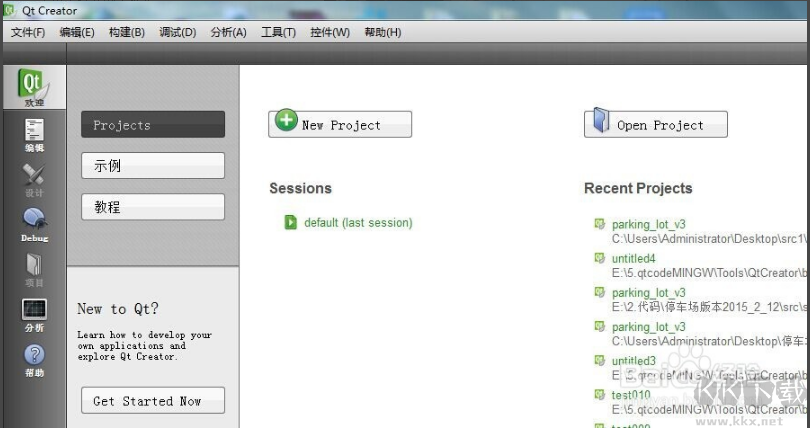
2、想建带界面的工程,选“应用程序”里的“QT Widgets Application”;
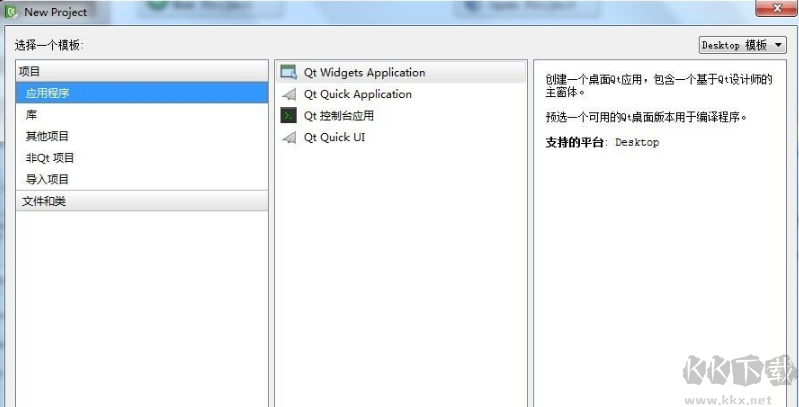
3、注意工程存放路径,默认落在 qt 安装目录下的 Tools\QtCreator\bin 文件夹;
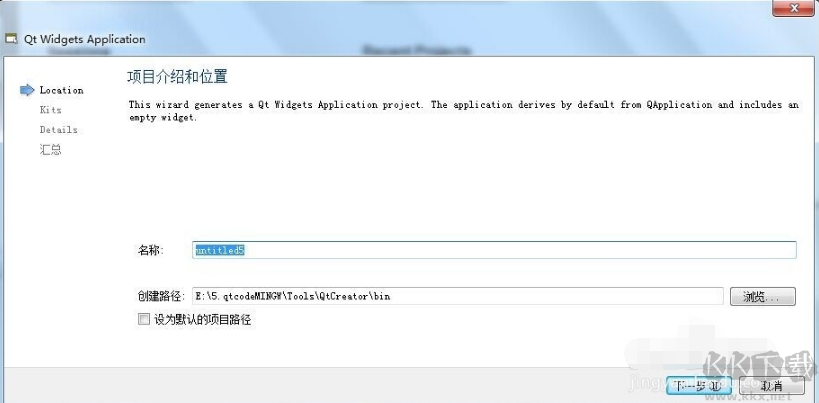
4、在“Desktop…”前打勾,点下一步;
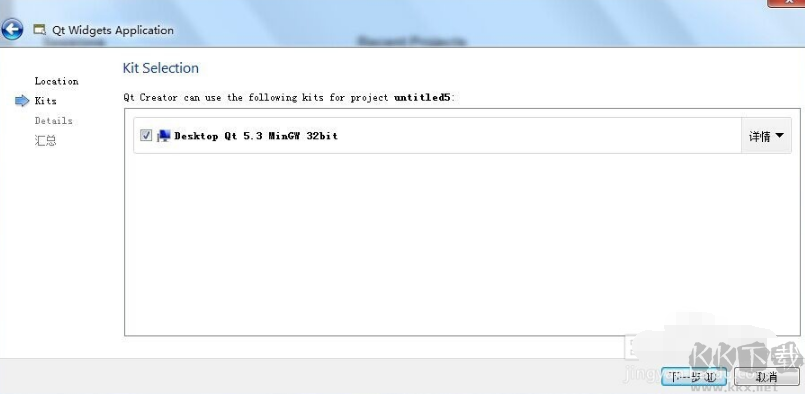
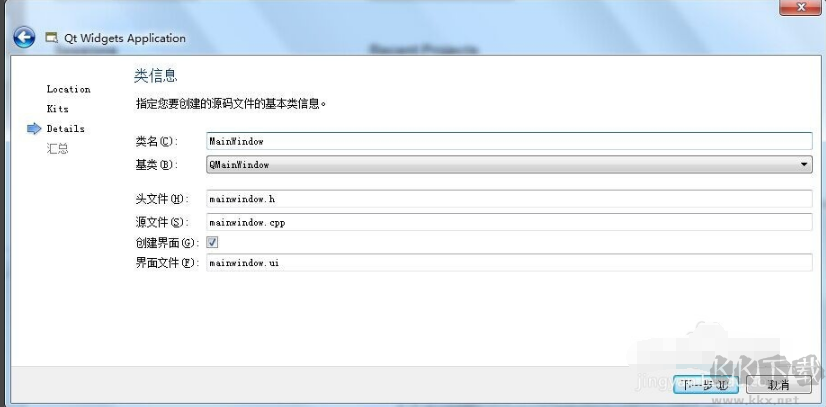
5、这里设定类名、基类、头文件名、源文件名以及界面文件名;
6、此页汇总刚才填的所有信息;
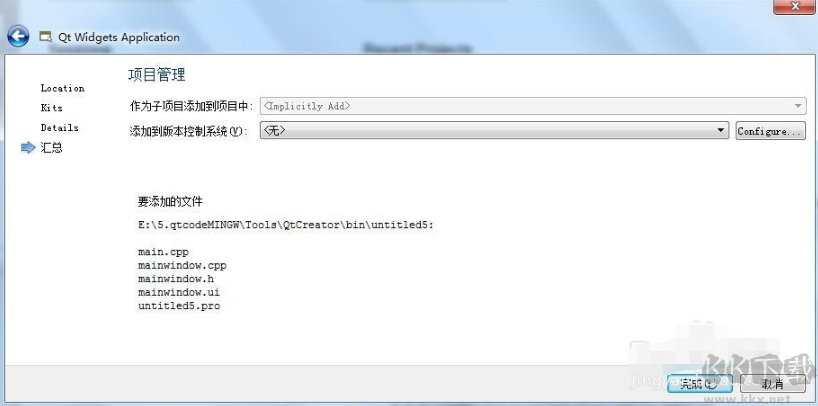
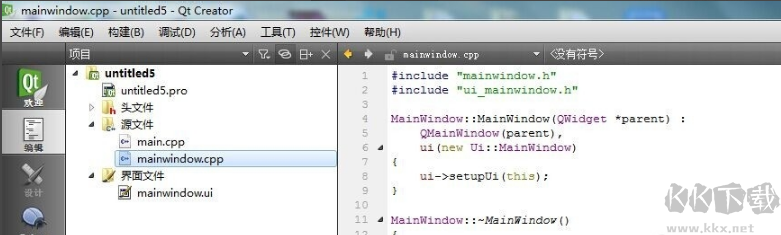
7、到此 qt 界面工程就搭好了,可以开始写代码了。
F1:查看帮助;
F2:跳转到函数定义(跟 Ctrl+鼠标左键效果一样);
Shift+F2:在声明和定义之间切换;
F4:头文件和源文件之间切换;
Alt+0:显示或隐藏侧边条(编辑模式下有效,适合屏幕不够宽时用);
Ctrl+Space:自动补全(可能和输入法切换键冲突);
Esc:切回编辑模式;
Ctrl+I:自动对齐代码;
Ctrl+/:注释或取消注释当前行;
Ctrl+B:编译工程;
Ctrl+R:运行工程;
F5:开始调试;
Shift+F5:停止调试;
F9:设置或取消断点;
F10:单步前进;
F11:单步进入函数;
Shift+F11:单步跳出函数。
1、复杂代码编辑器:支持 C++ 和 QML(JavaScript)编辑,带上下文帮助、自动补全和本地代码转换等功能;
2、版本控制:集纳了 Git、Subversion、Perforce、CVS 和 Mercurial 等主流版本控制系统;
3、集成界面设计器:提供两个可视化编辑工具——用 Qt Designer 做基于 widget 的界面,用 Qt Quick Designer 开发 QML 动态界面;
4、项目和编译管理:导入现有项目或新建工程都能自动生成必要文件,支持 cross-qmake 和 Cmake;
5、桌面与移动平台:可在桌面系统和移动设备上编译运行 Qt 程序,编译设置里能快速切换目标平台。
一、qt creator 无法使用帮助文档的解决方法?
1、成因是相应版本的帮助文档没加进去;
2、解决办法:【工具】→【选项】→【帮助】→【文档】→【添加】,选 Qt Creator 安装目录下的对应文件即可。
二、Qt Creator 中 qml 资源文件找不到
通常是资源路径不对。需在 .qrc 文件中添加资源,然后右键“复制资源文件路径到剪贴板”,跟实际路径比对一下是否一致。
1、Qt Creator 是一个 IDE,也就是集成开发环境,类似 VS;Qt 则是 C++ 的一个库或开发框架,提供一堆现成函数来提高开发效率;
2、Qt Creator 是跨平台的 Qt IDE,是 Nokia 收购 Qt 后推出的轻量级开发环境。Qt 本身完全面向对象,好扩展,也支持真正的组件化编程;
3、Qt Creator 既帮新手快速上手跑项目,也能提升老手的日常效率。它集成了领先的版本控制软件,不用记文件具体位置就能搜类和文件,能在头文件和源文件、声明和定义之间自由切换;
4、专为 Qt 跨平台开发者量身打造,集成了信号与槽的可视化调试、Qt Designer 布局设计器,点一下就能生成和运行 Qt 项目。“同步声明及定义”功能尤其好用,改了方法声明或定义,Qt Creator 会自动在代码和头文件里帮忙同步更新。
返回顶部
Copyright © 2009-2025 KKX.Net. All Rights Reserved .
KK下载站是专业的免费软件下载站点,提供绿色软件、免费软件,手机软件,系统软件,单机游戏等热门资源安全下载!
本站资源均收集整理于互联网,其著作权归原作者所有,如果有侵犯您权利的资源,请来信告知
 Java SE Runtime Environment v8.0 32/64位通用版
 Prepros(前端开发工具)官方版 v7.3.48
 SQL远程查询编辑工具 v1.0绿色版
 Cursor(AI编程神器) v0.14.0
 XCOM串口调试工具 v2.8中文绿色版
 Python中文版 v3.9.2官方版
 Python v3.14.1专业版
 源码编辑器电脑版 v4.11.13免费版