GIF Frame Extractor官方版
下载地址
下载地址


本地下载文件大小:1.32MB
GIF Frame Extractor这款小工具专门拆解GIF动图,你点开“打开”按钮导入文件,勾选想提取的帧,选好保存位置,就能把动图一帧帧转成PNG图片。它跑得很快,运行也稳当,提取成功率挺高,批量处理多个文件没问题,转换后画质一点不打折,还能保留透明背景。支持截图功能,选中任意帧直接存。从动图里抽出单帧、把所有帧都存成图片,几下点击就搞定,用起来顺手不啰嗦。
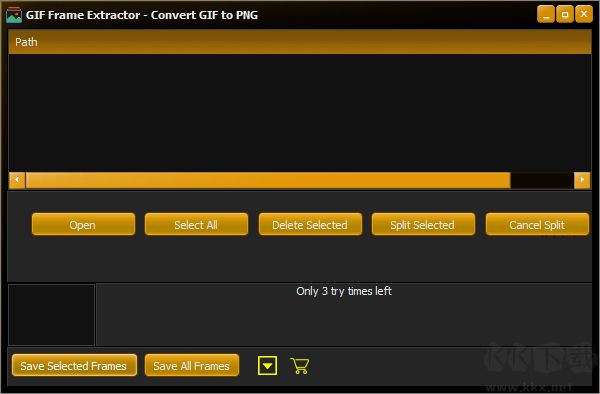
1、单击“打开”按钮,载入GIF文件。
2、点选某张GIF文件,也可按下“选择所有”按钮,再点“分割选择”按钮。
3、指定PNG图像的存放文件夹,随后软件便会开始转换。
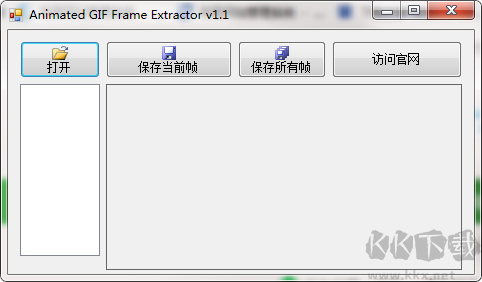
1、帮用户快速抓取GIF里的每一帧静态图像。
2、额外提供屏幕抓图功能。
3、抽取图片的速度相当快。
4、程序运转比较平稳。
5、提取操作的达成率也很高。
6、将GIF转成PNG时保留透明通道。
7、一次处理多个GIF文件并全部转成图像。
8、输出结果100%源自原始数据,画质零损耗。
1、如何从GIF里存下选中的若干帧?
按住“Ctrl”键点选想要拿出来的帧,再按“保存选定帧”按钮。这样就完成了。
2、怎么把一张GIF动图拆成多张静态图片?
(1)找到需要拆分的动态GIF图片。
(2)用Photoshop打开这张动图,能看到它由三张图层合成。
(3)Photoshop默认显示动图的第一帧,即“图层1”。
(4)点菜单栏的“文件”——“存储为”,选Jpg格式保存。下图保存的文件名叫0.jpg。
(5)选中第二个图层“图层2”,按同样步骤存为1.jpg。再选第三个图层存为2.jpg。
(6)做完上面几步,进到保存图片的文件夹里,就能看到刚才拆出来的三张静态图了。
返回顶部
Copyright © 2009-2025 KKX.Net. All Rights Reserved .
KK下载站是专业的免费软件下载站点,提供绿色软件、免费软件,手机软件,系统软件,单机游戏等热门资源安全下载!
本站资源均收集整理于互联网,其著作权归原作者所有,如果有侵犯您权利的资源,请来信告知
 riot最新版 v0.6.2
 Adobe Photoshop中文版 v19.1.9破解版
 2020橱柜设计软件 破解版
 【单寸照片制作软件】旗帜软件照片处理工具 v3.0.0 绿色免安装版
 图章制作软件 v2.0绿色破解版
 图片去水印大师专业版 v2.0.0.8
 证件照服装素材(男女500款)PSD素材包
  公章生成器 v2.5绿色破解版