Disk Savvy(磁盘空间分析软件)
下载地址
下载地址


本地下载文件大小:11.13MB
Disk Savvy(磁盘空间分析软件)是一款通过图表查看硬盘与指定文件夹占用情况的实用工具。扫描磁盘及文件夹后生成树形列表,清晰展示各类文件文件夹大小,以及所占空间比例,搭配直观条形图一目了然。可以同时查看多个目录数据,方便整理文件、清理磁盘多余空间。软件自带不少独有实用功能,让文件整理删除操作更顺手高效。具备专业的数据统计分析能力,支持运行参数调整,能够把分析结果导出为网页、表格、文档等多种格式文件。需要的朋友快来下载试试吧!
要分析磁盘或目录中的磁盘空间使用情况,请按主工具栏上的“分析”按钮,指定要分析的目录,然后按“分析”按钮。为了分析多个目录、磁盘和/或网络共享,请按“添加”按钮,并添加应该分析的所有磁盘、目录和/或网络共享。
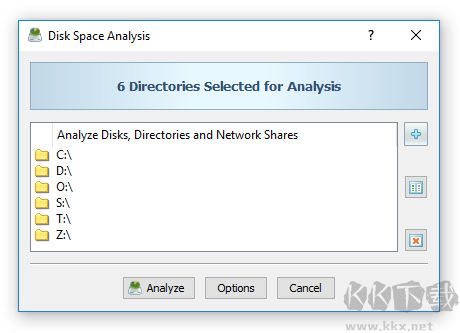
根据应分析的文件数量,磁盘使用分析过程可能需要几秒钟(对于数千个文件)到几分钟(对于包含数百万个文件的大型文件系统)。在磁盘空间分析过程中,DiskSavvy将显示磁盘空间分析操作的进度,显示已处理的文件总数和已处理的磁盘空间量。
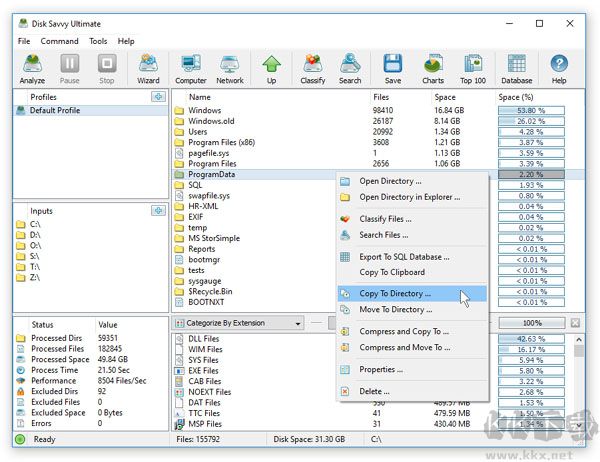
一旦磁盘空间分析过程完成,DiskSavvy将显示一个层次结构的分析磁盘,目录和文件排序的数量使用的磁盘空间。对于每个目录,DiskSavvy将显示目录的名称、目录和所有子目录中文件的总数以及目录和所有子目录中所有文件使用的磁盘空间总量。
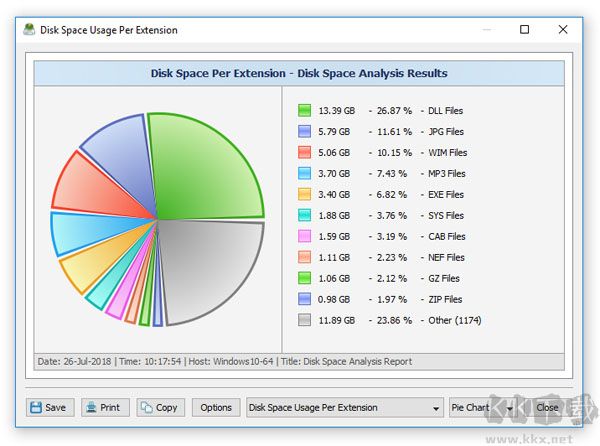
按“图表”按钮显示一个饼图,显示当前目录视图和所选文件类别的磁盘空间使用统计信息。单击目录项打开目录并显示嵌套的子目录和文件。选择一个或多个目录和/或文件,然后按鼠标右键,对所选项执行文件管理操作。例如,选择一个或多个文件,按下鼠标右键并选择“复制到目录”菜单项,将所选文件复制到另一个位置。
1、构建文件架构的层级视图。
2、展示文件夹容量及其在上级和根目录中的占比,并辅以图形化呈现。
3、利用饼状图直观展示磁盘已用空间的组成情况。
4、快速检索体积最大的文件。
5、支持将分析数据导出,能另存为网页或带格式的文档。
6、其余操作涵盖:资源管理器、搜索、打开、目录树的展开与折叠、数量统计。
界面分为上下两个区域,上方区域依据占用空间大小进行排列,不仅能直观查看文件或文件夹的容量,还能看到包含的文件数量,以及该目录在整体中的空间占比。(若双击进入子目录,显示的占比则是针对当前子目录而言。)如此一来,便能轻松定位究竟是哪些内容吃掉了大量硬盘空间。锁定需清理的文件后,点击右键即可删除。(需留意,此处的删除操作会直接跳过回收站!若求稳妥,建议右键选择打开所在目录,随后在 Windows 资源管理器中进行删除。)
下方的列表则是依据文件类型占用的空间来排序。你能清晰掌握当前目录下具体是哪类文件占据了主要位置,以及各类文件的具体数量。
想要获取上述结果,首先得指定一个目标目录,接着留给软件片刻时间进行扫描,不过耗时并不久,相比我曾使用过的其他同类工具,它的速度相当出色。而且它是免费供人使用的(虽然对单次扫描的文件数量设有上限,但日常使用中极少会触及该限制)。
 硬盘哨兵Hard Disk Sentinel Pro v5.50.2绿色便携版27M
 DiskGenius v5.4.2专业版39M
 PartitionGuru专业版 4.9.5中文版27M
 Auslogics Disk Defrag 免安装版34.41MBDiskGenius最新版 v5.2.1专业版64位30MDiskGenius最新版32位 v5.4.2中文专业版35M
 SCANDISK磁盘扫描修复工具 绿色中文版869KB
 CrystalDiskMark 32位/64位集合版6.43M
 VSuite Ramdisk内存虚拟硬盘 1.44MB
 DiskGenius分区工具专业版 V5.6绿色汉化版64.5MB
返回顶部
Copyright © 2009-2025 KKX.Net. All Rights Reserved .
KK下载站是专业的免费软件下载站点,提供绿色软件、免费软件,手机软件,系统软件,单机游戏等热门资源安全下载!
本站资源均收集整理于互联网,其著作权归原作者所有,如果有侵犯您权利的资源,请来信告知

 易我分区大师标准版 v18.2.0.0
 Parted Magic最新版 v2023.08.02
 WinContig(磁盘清理工具) v5.0.2.1中文版
 硬盘虚拟分区精灵 v7.0.1.3 绿色免费版
 MiniTool Partition Wizard(磁盘分区管理工具) v3.1
 WizTree单文件版 v3.33绿色中文版
 tuxera ntfs for最新版 v2.2.1
 VeraCrypt(硬盘分区加密软件) 官网最新版 v1.26.7