美图秀秀
下载地址
下载地址


本地下载文件大小:12.9MB
美图秀秀软件能快速更换证件照底色,打开图片后选用自动抠图,在人物上涂抹几下便能分离背景,再选所需颜色即可,无缝拼图时进入拼图模块,调为图片拼接,将边框宽度归零,多张照片就能连成一张。软件内还有祛痘、瘦脸、磨皮等人像修饰功能,支持自由拼贴与模板组合,成品可一键发到社交平台。操作直观,很适合日常修图需求。
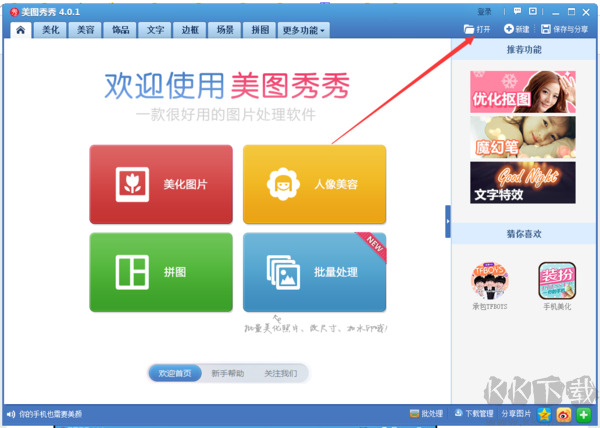
1、启动美图秀秀,点右上角的“打开”,载入需要更换底色的证件照。
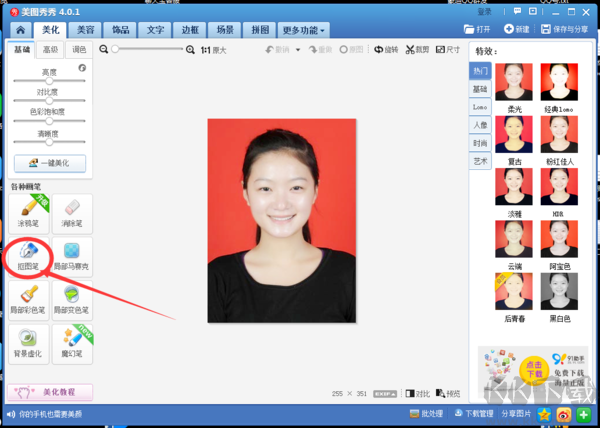
2、点击“抠图笔”,操作位置如图所示。
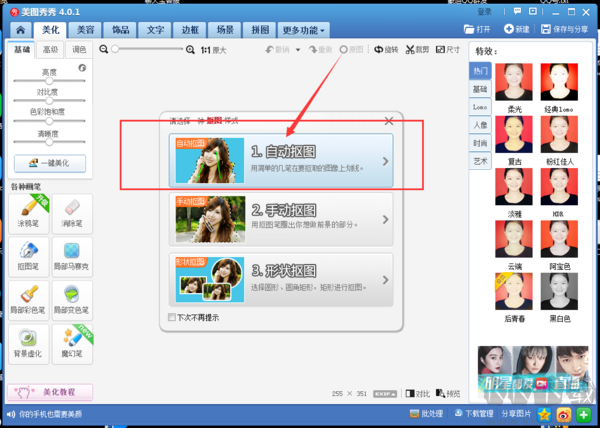
3、界面会展示三种抠图模式,请选取“自动抠图”。
4、用抠图笔在证件照的人像部分随意划几下,系统会自动把人像分离出来。抠取完成后,点“完成抠图”。
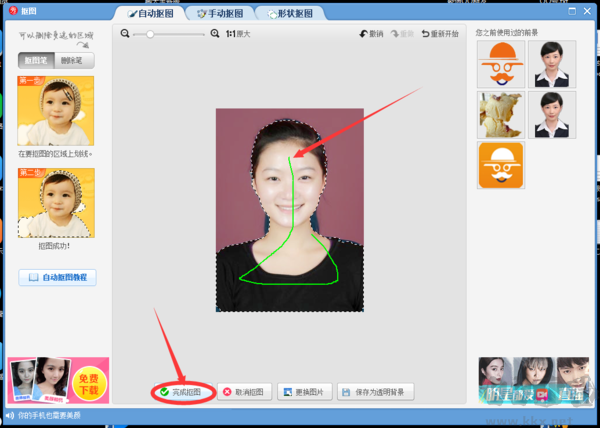
5、完成抠图后,画面上出现一张没有背景颜色的证件照。
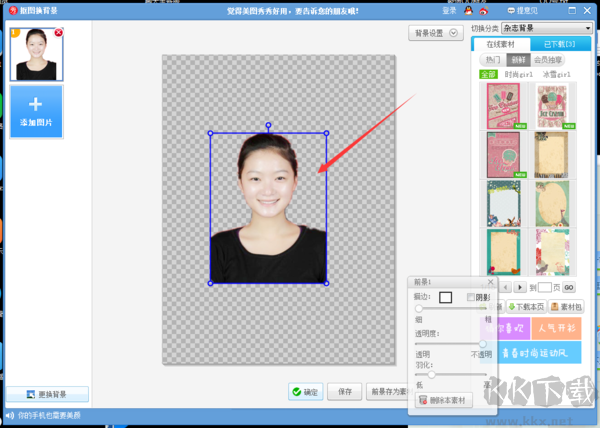
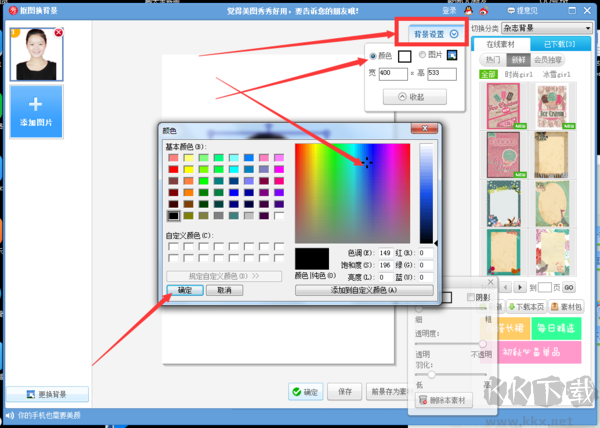
6、右键点击右上角的背景设置,挑选证件照需要的底色,然后按“确定”。
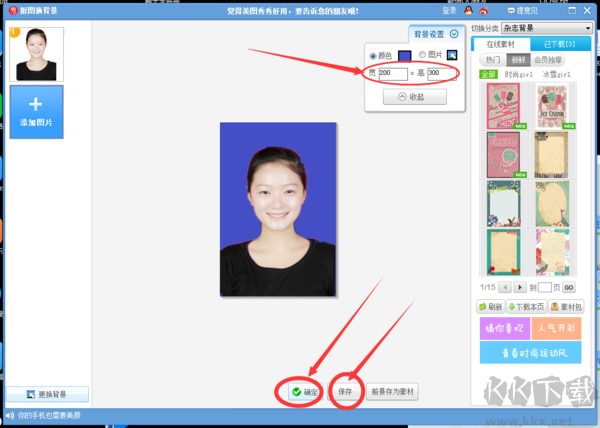
7、选好背景后可以调整合适的证件照尺寸,下图采用了蓝色背景,点“确定”或“保存”即可。
1、打开美图秀秀,点击“拼图”。
2、选择“图片拼接”。
3、添加多张图片。
4、勾选出自己想要拼接的照片。
5、依照个人需要决定横版或竖版,此处我需要竖版,所以点击“换成竖版”。
6、调整图片排列顺序。
7、为了实现无缝拼接,图片之间不能有空白。点击“边框”。
8、把边框数值调为0.
9、点击“确定”,再保存即可。
1、图片特效:集合了当下热门、流行的图像特效,叠加不同效果让照片个性突出。
2、拼图功能:提供自由拼图、模板拼图、图片拼接三种经典拼法,一次晒出多张照片。
3、分享渠道:一键把作品发到新浪微博、腾讯微博、人人网、QQ……即时与好友分享美好时刻。
4、人像美容:独有的祛痘、磨皮、瘦脸、瘦身、美白、放大眼睛等多种强力修颜功能,帮用户轻松获得漂亮面容。
美图秀秀怎么做重影?
1、首先拍照时要提前在一个场景里拍下几张不同动作的照片,层数与张数可按自己想法来定,取景范围大小不要相差太大,最好选相同场景。这里仅介绍用该软件做简单重影图的方法。图片备好后打开美图秀秀,先载入第一张图。
2、打开图片后右键点击并插入另一张准备好的图。如果想做其他重影(比如文字或场景)也一样操作,点击插入另一张图即可。
3、插入图片后一定要把图片拖到与原图同样大小或更大,这样才不会露出边框,影响美观。大小调好后会看到素材边框,点击“透明度”,根据画面协调度调整透明度,就能看出明显的重影变化了。
4、调到适当透明度后右键选择“全部合并”。另一个方法是:如果图片光线可选,也可以不调透明度而适当调整光线,然后右键选择“正片叠底”。完成以上步骤,重影图就做好了。
美图秀秀怎么去水印:
1、在软件界面里选择“打开”,点“打开”或“打开一张图片”来载入文件。
2、点击“各种画笔”中的“消除笔”,涂抹需要去除的水印部分,等待程序处理。
3、满意后点“应用”返回主界面。
4、点“保存与分享”,保存处理完毕的图片。
美图秀秀怎么加水印:
1、启动软件,打开待处理图片,切换到“文字”标签。
2、点“输入文字”,键入文字,调整字号、角度、透明度等。
3、为了美观,可以右键点击水印,选择“复制当前素材”,把复制出的多个水印均匀拖到图片各处。
美图秀秀 v7.8.3.0纯净版12.9MB
返回顶部
Copyright © 2009-2025 KKX.Net. All Rights Reserved .
KK下载站是专业的免费软件下载站点,提供绿色软件、免费软件,手机软件,系统软件,单机游戏等热门资源安全下载!
本站资源均收集整理于互联网,其著作权归原作者所有,如果有侵犯您权利的资源,请来信告知
 开贝修图(影楼后期照片处理) v2021破解版
 赤兔压缩 v3.1.1.0
 FotoWorks XL 2022 v22.0.0官方版
 visipics(重复图片查找软件) v1.31中文版
 烁光图片处理 v1.3.0.6
 类视搜图官方版 v2.2.1
 ICO图标替换工具 v1.0绿色版
 瑞影无损图片压缩大师 v1.7 绿色免费版