ThrottleStop(cpu检测工具)
下载地址
下载地址


本地下载文件大小:1.7 MB
ThrottleStop(cpu检测工具)是一款专业的CPU调节工具,帮助你控制电脑功耗、温度和运行性能,延长电池使用时间,还可以解除CPU节流限制,不用超频就能提升CPU运行表现!它最大的优势就是免费好用、效率高,没有广告,特别适合预算不多、想提升电脑性能的学生和上班族使用!使用时请谨慎操作,保障系统稳定和硬件安全。
1、打开FIVR (Fully Integrated Voltage Regulator) 选项
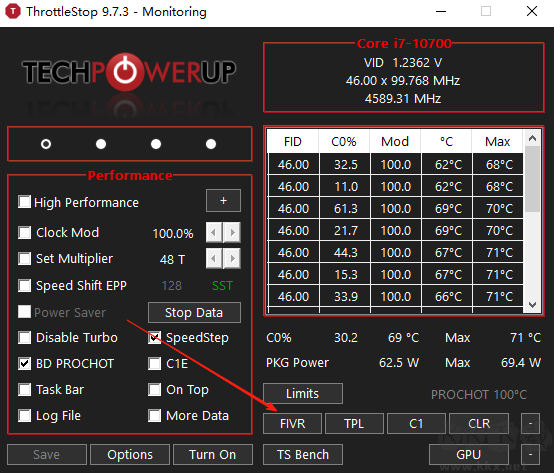
2、选择"Unlock Adjustable Voltage",Offset Voltage为-80mV,点击Apply应用设置并测试系统稳定性,如果稳定,可以进一步降低电压
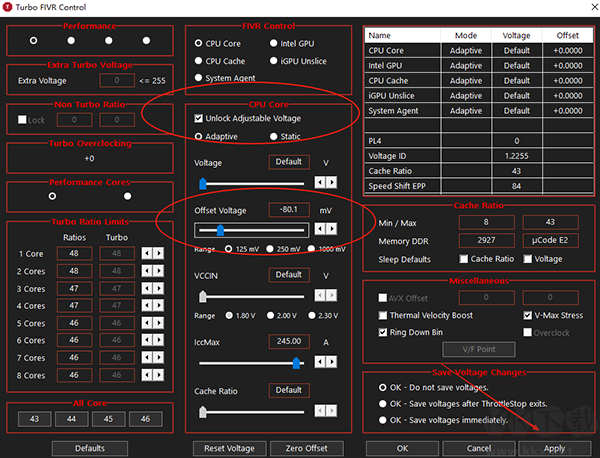
注意每款处理器的安全电压值不同,请逐步调整并确保系统稳定。
1、CPU降温控制
有效防止CPU过热降频,保持稳定性能输出,延长硬件寿命。
2、性能优化
通过精确调节CPU电压和频率,释放笔记本潜能,提升游戏帧率。
3、电池续航提升
智能功耗管理,可轻松延长30%以上的电池使用时间。
4、多配置管理
支持创建多种使用场景的配置文件,一键切换工作/游戏模式。
5、实时监控
清晰显示CPU温度、频率、功耗等关键数据,掌控硬件状态。
6、精细调节
支持核心独立调节,满足专业用户的个性化需求。
1、降频 (Throttling)
CPU因温度过高或功耗限制而自动降低频率的保护机制。ThrottleStop能够识别并控制多种降频类型,包括温度降频、功耗限制降频等,从而维持系统在安全温度下的最佳性能。
2、降压 (Undervolt)
降低CPU供电电压的技术,在保持性能的同时减少发热和功耗。通常以mV(毫伏)为单位进行调整,每款处理器都有其安全降压范围,一般在-50mV至-125mV之间。降压可有效减少10-15°C的CPU温度。
3、功耗限制 (Power Limit)
处理器的功耗限制,通常包括短时间功耗(PL1)和长时间功耗(PL2)两种限制。调整功耗限制可以平衡性能与温度,提高或降低CPU可使用的最大功率,从而影响性能表现和散热需求。
4、睿频 (Turbo Boost)
Intel处理器的动态超频技术,允许CPU在需要时自动提高频率超过基础频率。禁用Turbo Boost可以显著降低CPU温度和功耗,适合追求电池续航或降低发热的场景,但会影响计算性能。
5、Speed Shift (EPP)
第六代及以上Intel处理器支持的频率管理技术,EPP(Energy Performance Preference)值决定系统偏好性能还是节能。0表示最大性能,128表示平衡,255表示最大节能。调整EPP值可以精确控制性能与功耗的平衡点。
6、BD PROCHOT
Bi-Directional Processor Hot的缩写,是一种热保护机制,允许主板上的其他组件(如GPU或充电电路)在过热时请求CPU降频。禁用该选项可以防止其他组件过热导致CPU不必要的降频,但需谨慎使用,确保系统散热良好。
1、是否会损坏我的电脑?
ThrottleStop本身并不会直接损坏硬件,但如果进行了不当的参数设置,确实可能导致系统运行不稳定(如蓝屏、死机等)。强烈建议初次使用时严格遵循指南进行小幅度调整,并密切监控系统的稳定性表现。
2、如何让开机自启动?
最稳妥的方式是利用Windows自带的“任务计划程序”来设置开机自启(以管理员权限运行,避免功能失效)。此外,您也可以创建一个批处理文件(.bat),将其放入Windows的启动文件夹中。具体操作步骤建议查阅相关的详细指南。
3、能支持AMD处理器吗?
目前ThrottleStop主要针对Intel处理器进行优化和开发,不支持AMD平台。如果您使用的是AMD处理器,推荐使用其他专用工具(如Ryzen Controller或AMD Ryzen Master)来进行性能调优。
4、电压调节(Undervolt)安全值是多少?
安全降压值会因处理器型号和个体体质差异而有所不同。一般建议从保守的-50mV开始尝试,逐步增加降压幅度(每次增加-10mV左右),并在每次调整后测试系统稳定性。大多数Intel处理器通常可以稳定运行在-80mV至-125mV之间。
返回顶部
Copyright © 2009-2025 KKX.Net. All Rights Reserved .
KK下载站是专业的免费软件下载站点,提供绿色软件、免费软件,手机软件,系统软件,单机游戏等热门资源安全下载!
本站资源均收集整理于互联网,其著作权归原作者所有,如果有侵犯您权利的资源,请来信告知
 富士通DPK1686打印机驱动 Win7/Win10
 惠普hp M126a打印机驱动 v25.1.12309官方版
 USB转COM驱动(CH340驱动)
  惠普HP LaserJet p1007打印机驱动 V3.0.2官方版
 海天地摄像头驱动 V6.0.1官方版
 Logitech G HUB正式版 v8.64
 驱动总裁DrvCeo万能网卡版 v2021.11绿色版
 英伟达NVIDIA CUDA驱动 v11.6官方版