Draw.io绘图工具
下载地址
下载地址


本地下载文件大小:0.98MB
Draw.io绘图工具是一款灵活易用的图表制作工具,能够支持流程图、网络图、电气图等多种类型,内置有丰富的形状与智能模板,可一键生成AI图表。平台的界面简洁,操作直观,还能够提供深色模式与自动保存,支持团队实时协作,并能定制公司专属样式,遵循高标准安全规范,定期更新,满足各类绘图需求。
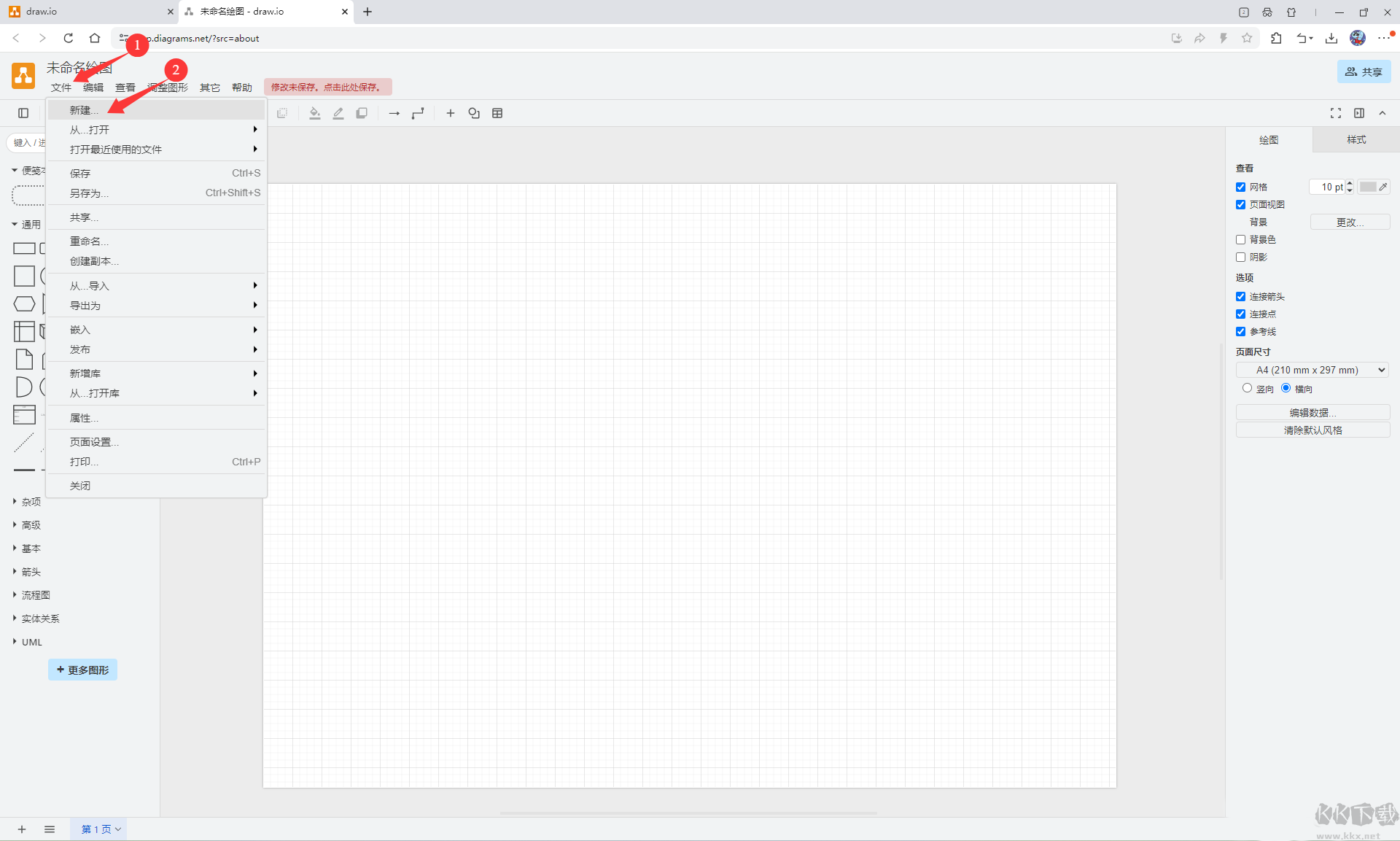
1、点击“文件”菜单选择“新建”;
2、初始为空白框图;
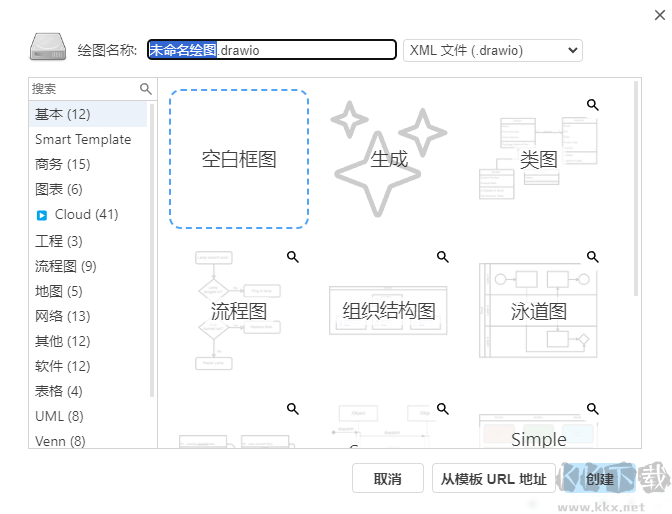
3、按需求挑选模板创建;
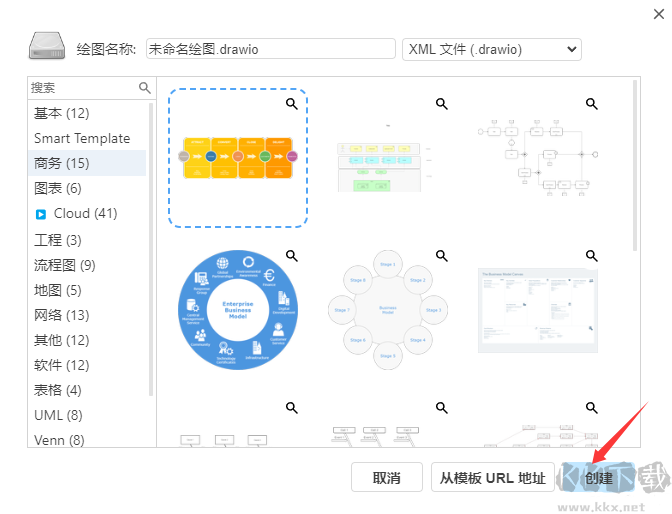
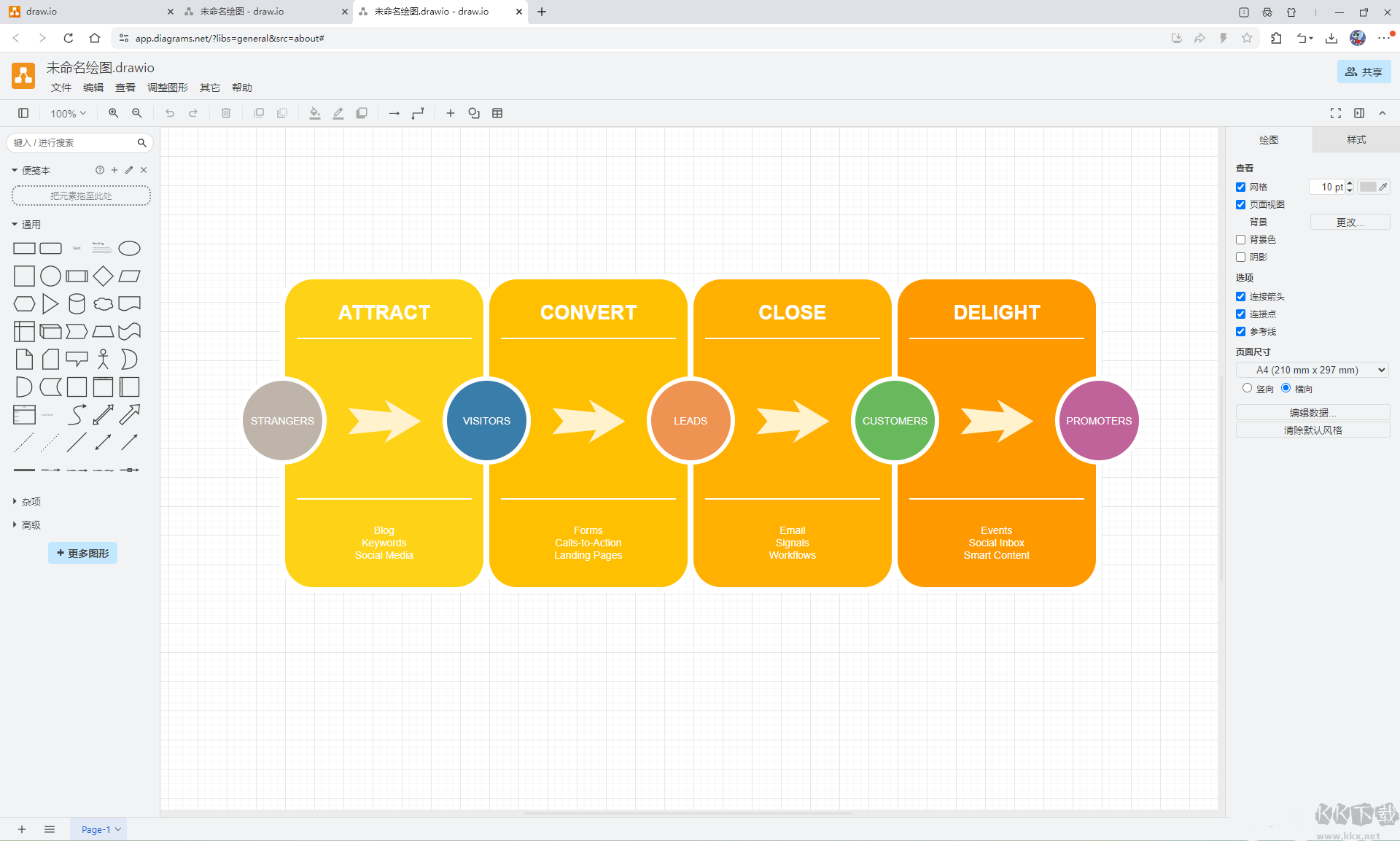
4、点击创建后模板自动插入。
1、功能多样:借助多种图表类型、形状及模板,将各种构思可视化,适配不同场景;
2、操作直观:设计简洁易上手,为新手到专家提供流畅简便的绘图体验;
3、安全可靠:遵循最高安全标准,如Cloud上的Zero Egress应用,定期更新确保符合最新安全要求;
4、资源丰富:获取绘图所需全套工具,访问完整形状库,适用于电气、计算机网络、人力资源等各类图表;
5、AI生成图表:利用智能模板,一键快速创建贴合特定需求的图表;
6、深色模式:自由切换浅色或深色界面进行绘制;
7、自动保存:内置自动保存功能,在单独或协同编辑时始终更新数据,降低珍贵内容丢失风险;
8、个性化定制:自定义图表,融入公司色彩、字体与徽标,让作品脱颖而出;
9、协同编辑:与同事在云端或数据中心实时协作,借助修订历史追踪及恢复更改。
1、插入文本:双击画布或图形;
2、连接并克隆形状:点击蓝色箭头;
3、旋转形状或文字:点击符号 / 按住 + 拖动;
4、保存:Ctrl/Cmd + S;
5、撤销:Ctrl/Cmd + Z;
6、重做:Ctrl/Cmd + Y;
7、放大/缩小:Ctrl/Alt + 鼠标滚轮;
8、平移画布:空格键/右键鼠标 + 拖动;
9、重置视图:Ctrl/Cmd + H;
10、调整窗口:Ctrl/Cmd + Shift + H;
11、复制:Ctrl/Cmd + C;
12、剪切:Ctrl/Cmd + X;
13、粘贴:Ctrl/Cmd + V;
14、重复:Ctrl/Cmd + D / 回车;
15、删除:Delete / 删除键;
16、删除并连接:Ctrl/Cmd + Delete / Backspace;
17、保持比例:Shift + 调整大小;
18、居中调整:Shift + Ctrl/Cmd + 调整大小;
19、微调单元格(网格步长):Ctrl/Cmd + Shift + 光标;
20、忽略下方手柄:按住Alt + 移动;
21、移动单元格(网格步长):Shift + 光标;
22、全选:Ctrl/Cmd + A;
23、切换选择:Ctrl/Cmd/Shift + 点击;
24、选择顶点:Ctrl/Cmd + Shift + I;
25、选择边:Ctrl/Cmd + Shift + E。
Draw.io绘图工具 v29.6.1最新版0.98MB返回顶部
Copyright © 2009-2025 KKX.Net. All Rights Reserved .
KK下载站是专业的免费软件下载站点,提供绿色软件、免费软件,手机软件,系统软件,单机游戏等热门资源安全下载!
本站资源均收集整理于互联网,其著作权归原作者所有,如果有侵犯您权利的资源,请来信告知
 OmniGraffle For Mac中文版 v8.8.3绿色版
 CorelDraw缩略图补丁 V2021.4
 AAALogo免费版 v5.5
 CAD梦想画图PC客户端官方新版本 v6.3.20230403
 门窗易画(门窗大样图绘制辅助工具) v19.0.17
 神奇条码标签打印系统标准版 v6.0.0免费版
 AI智绘官网版 v1.7.9
 蚂蚁画图标准版 v1.3.7