Adobe ImageReady CS2(图像处理)
下载地址
下载地址


本地下载文件大小:35.65MB
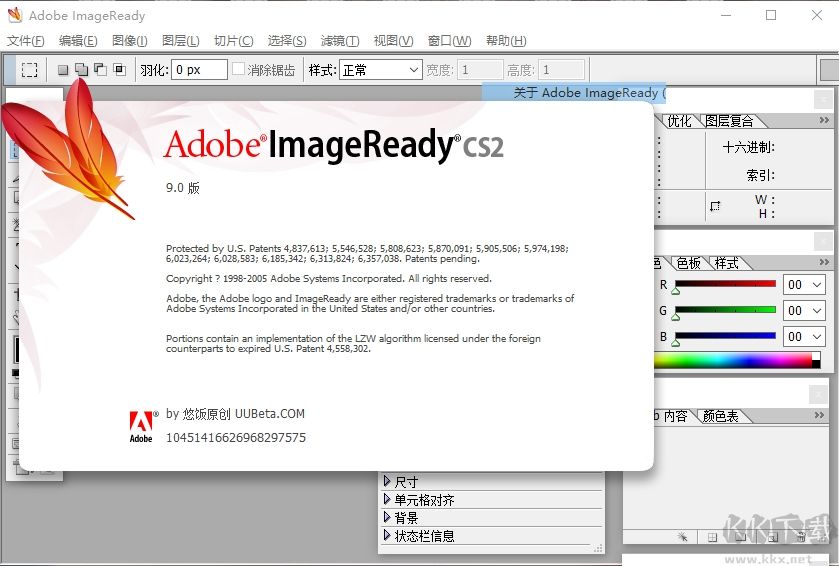
Adobe ImageReady CS2(图像处理)是一款简单强大的图像处理软件,支持JPEG、TIFF、PNG等常见图像格式,以及专业Raw格式,可以满足各类图片处理需求。软件还配备丰富编辑工具与功能,涵盖裁剪、旋转、色彩调整、滤镜及特效应用等,还有很多便捷快捷键,还能帮助用户完成整体网页美化。需要的朋友快来下载试试吧!
1、点击“@注册补丁.exe”。
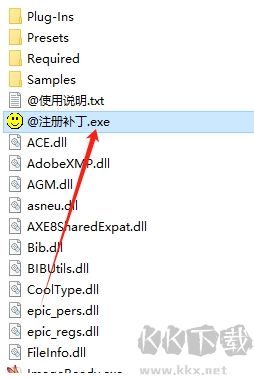
2、然后打开“ImageReady.exe”程序即可正常使用。
1、制作GIF动画
GIF动画是一种基于点阵的动态图像格式,曾是互联网上最主流的动画表现形式,至今仍广泛用于网页装饰。GIF文件可在单个文件中嵌入多帧图像,通过在软件中设定每帧的显示时长与循环次数,将这些图像依次播放,从而呈现出流畅的动画效果。
2、图像翻转
这是一项特色功能,类似于网页中的鼠标触发事件,常用于按钮设计。用户可为鼠标不同状态(如默认、悬停、点击等)分别设置对应的图像效果,实现动态交互反馈。
3、切片
配备专业的切片面板与相关菜单,其切片编辑能力比Photoshop更为精细和高效。因此,设计师通常在完成整体图像设计后,切换至软件进行切片处理。切片不仅有助于提升网页加载速度,还能针对不同区域的图像采用差异化的优化策略。
4、图像优化
提供强大的网络图像优化工具。为加快网页传输效率,用户可通过多种参数和调整选项,在几乎不损失视觉质量的前提下,显著压缩图像文件体积。这一过程在网络图像制作中至关重要。
5、图像链接
借助切片与图像映射等功能,可为图片添加超链接属性,使其在网页中具备跳转功能。甚至可以将一张带有链接的图像直接用作网站的欢迎页或导航入口。
6、其他功能
还支持动态数据图像等进阶网络操作,便于创建具有丰富变化和交互特性的网络图像内容,满足多样化的网页设计需求。
怎样去掉GIF图上的字幕?
去除GIF图中的字幕,原理与处理静态图片类似。可使用【修复画笔工具】,逐帧进行修复操作。由于GIF由多帧图像组成,需对每一帧中出现字幕的部分逐一清除,完成后重新导出,即可获得无字幕的动态图。
如何存储文件?
保存时务必注意选择正确的格式。动态图片在Photoshop中制作完成后,应存储为 GIF 格式;切勿保存为 JPEG、JPG 或其他静态图像格式,否则动画效果将丢失,图片无法动起来。存储时请留意所选保存路径,确保能顺利找到导出的文件。
怎么把两个静态图片放到一张图上?
将每张静态图分别置于独立的图层中。
在动画面板中创建两个帧。
每一帧对应显示其中一张图片,并设置各自的显示时长(例如:0.1秒、0.2秒、0.5秒等)。
点击播放预览,确认是否达到预期的切换或叠加效果。
效果满意后,点击菜单栏【文件】→【将优化结果储存为】,选择 GIF 格式保存即可。
返回顶部
Copyright © 2009-2025 KKX.Net. All Rights Reserved .
KK下载站是专业的免费软件下载站点,提供绿色软件、免费软件,手机软件,系统软件,单机游戏等热门资源安全下载!
本站资源均收集整理于互联网,其著作权归原作者所有,如果有侵犯您权利的资源,请来信告知

 金舟图片格式转换器电脑版 v3.1.4破解版
 ExifTool GUI中文版 v5.15绿色版
 图旺旺制图官方版 v7.0.8.2
 老文头照片整理工具 v1.0官方版
 ShareX正式版 v15.0.0
 Picasa3 v3.6最新版
 印章制作大师免费版(含注册码)
  像素苏打标准版 v2.8.0