Vidmore Screen Recorder(屏幕录像软件)
下载地址
下载地址


本地下载文件大小:1.67MB
Vidmore Screen Recorder(屏幕录像软件)是一款专业实用的屏幕录制软件,界面简洁清爽而且功能完备,可以帮助用户快速录制屏幕任意指定区域的内容,支持一键实时录制转换为视频,方便快捷。 只需要简单几步操作,就能录制网站视频、影视剧、文件网页等各类内容。软件还提供背景音乐、配音等丰富素材供自由添加,配备独特的同步音频功能,可以同步录制画面、添加喜欢的音乐及麦克风声音,录制约画质超清、音效高质。需要的朋友快来下载试试吧!
1、下载软件并进行解压,即可得到screen-recorder.exe安装包
2、双击Screen_recorder.exe文件运行、安装
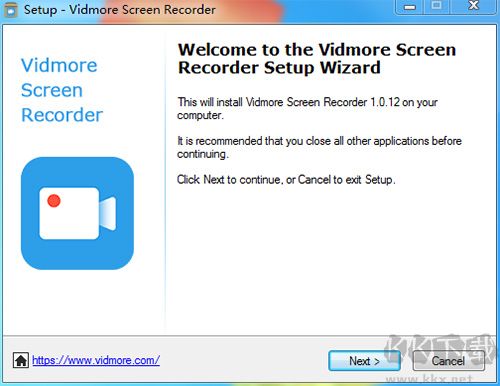
3、选择安装路径,并继续依提示安装

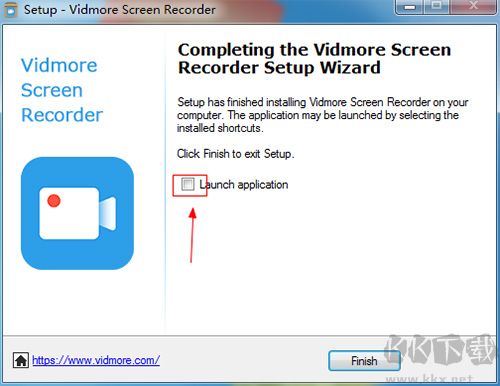
4、安装完成后,自行选择是否启动,退出向导即可
1、Vidmore Screen Recorder 是一款适用于各类场景的高效屏幕录制工具:无论何时,都能轻松捕捉屏幕内容。无论是录制电脑桌面、精彩的游戏过程、网络摄像头画面、在线课程、喜爱的音乐,还是仅需保存一张截图,它都能胜任。
2、录制桌面:可灵活捕获屏幕上任意区域的活动画面。
3、录制游戏:支持录制 PC 上的 2D/3D 游戏、Flash 游戏及各类在线游戏。
4、录制流媒体视频:可直接录制来自 YouTube、Dailymotion、Facebook、TED 等平台的在线视频内容。
5、录制网络摄像头:高质量录制并保存来自摄像头的视频影像。
6、录制音频:可同时录制系统内部声音与麦克风输入的语音。
7、截取屏幕:一键抓取全屏或指定窗口的高清截图。
8、操作简洁直观,适合所有用户轻松上手使用。
1、Vidmore Screen Recorder 提供视频录制功能,可快速对电脑桌面进行录制。
2、支持全屏录制模式,非常适合需要在全屏环境下制作教学视频的用户。
3、具备课件录制能力,上课时可直接用该软件录制微课内容。
4、内置摄像头支持,连接摄像头后即可同步录制画面。
5、提供独立的音频录制功能,可直接将声音保存为 MP3 格式。
6、配备丰富的输出设置选项,可自定义输出格式、调整分辨率等参数。
7、默认启用自定义录制区域,方便用户在桌面上自由框选所需录制范围。
8、支持快捷键操作:恢复/暂停录制为 Ctrl + Alt + R,停止录制为 Ctrl + Alt + S。
1、实时绘图:可在录制过程或截图中添加文字、箭头及各类图形标注。
2、鼠标效果:录制时可启用鼠标点击动画与高亮区域效果,提升演示清晰度。
3、视频质量设置:可自由配置输出视频格式、编解码器及画质等级。
4、定时录制:可预设任务名称、开始时间、结束时间及录制总时长。
5、录制后修剪:支持设定剪辑起点与终点,精准裁剪视频片段。
6、GIF 录制:可将录屏或截图直接输出为 GIF 动图格式。
返回顶部
Copyright © 2009-2025 KKX.Net. All Rights Reserved .
KK下载站是专业的免费软件下载站点,提供绿色软件、免费软件,手机软件,系统软件,单机游戏等热门资源安全下载!
本站资源均收集整理于互联网,其著作权归原作者所有,如果有侵犯您权利的资源,请来信告知

 PicckPick中文版 v7.2.0
 Monosnap(截图录像软件) v5.1.10电脑版
 Screenpresso(截屏快捷键) v2.1.23纯净版
 Snipaste截图工具 v2.3.5中文绿色版
 网页截图工具 v9.1中文绿色版
 截图软件Snipaste v2.5.6中文版
 强力抓屏 v3.1.0
 Berrycast(屏幕录制软件) v0.38.2电脑版