快易数据恢复
下载地址
下载地址


本地下载文件大小:837KB
快易数据恢复app是一款专业实用、功能强大的数据恢复工具,提供误删除文件、U盘存储卡恢复、误格式化硬盘修复、硬盘分区消失找回、深度恢复五种恢复模式,无论是什么原因导致的数据损坏或者丢失,都能帮你轻松找回。支持硬盘、U盘、移动硬盘、SD卡、内存卡、相机卡、手机卡等多种设备的数据恢复,扫描速度快、范围广,能快速定位需恢复的文件,恢复效率高而且准确率出色。可以满足用户各类数据恢复需求,支持一键恢复多种数据,兼容各类电脑操作系统,不需要担心适配问题。需要的朋友快来下载试试吧!
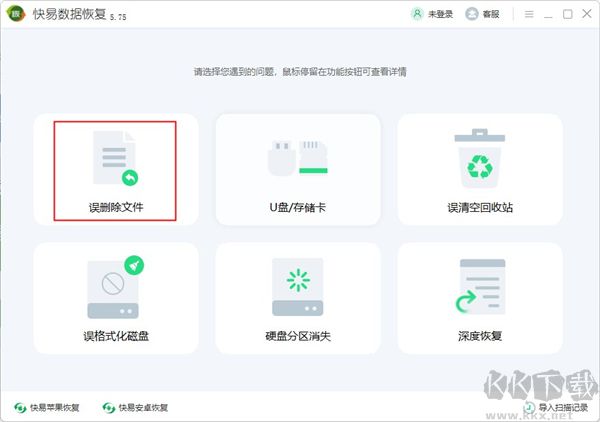
1、双击运行选择恢复模式,点击误删除文件恢复。
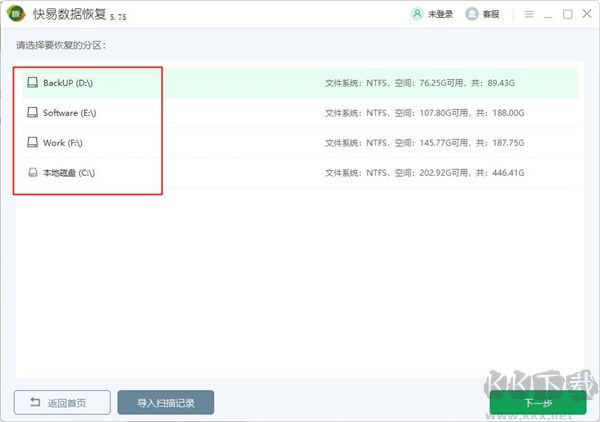
2、选择需要恢复的分区,并点击下一步。
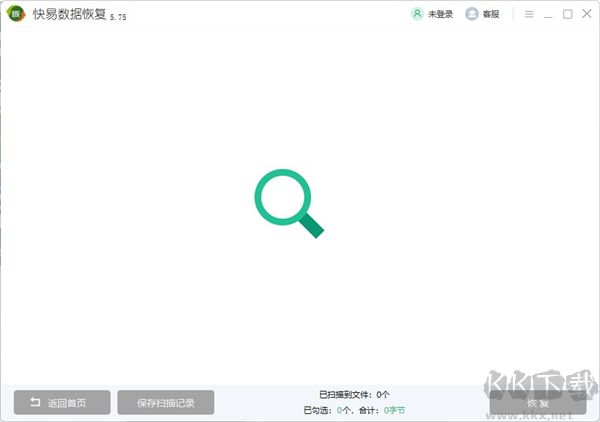
3、分区扫描,时间有点长,稍稍耐心等待。
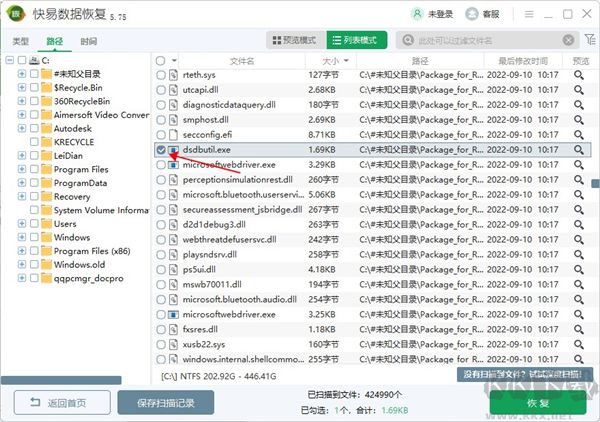
4、选择需要恢复的文件,并点击恢复开始恢复。
兼容多种存储设备,包括硬盘、U盘、移动固态硬盘、存储卡等,全面覆盖各类数据丢失场景。
支持300余种文件类型的预览功能,恢复前即可直观确认文件内容是否完整可用。
提供硬盘分区恢复能力,可找回因误删、损坏或丢失的分区及其内部数据。
采用高效扫描引擎,快速定位可恢复文件,大幅提升恢复效率。
1、文件意外删除恢复
当硬盘中的文件被误删时,使用此功能可对所在分区进行扫描,并支持对扫描结果进行预览。若文件能正常预览(内容清晰、无乱码),则表明可成功恢复;若预览为空白、乱码或无法加载,则说明数据已受损,难以还原。
2、误格式化磁盘恢复
在未备份的情况下误将磁盘格式化,可通过此功能对格式化后的盘符进行全面扫描,恢复其中仍可读取的数据。扫描后支持预览,仅预览正常的文件建议进行恢复操作。
3、硬盘分区恢复
当硬盘分区因误操作、系统错误或病毒攻击而丢失或无法访问时,启用此功能可重新识别并重建分区结构,同时扫描其内部文件。通过预览确认文件完整性后,即可安全恢复所需数据。
4、深度恢复
若上述常规恢复模式未能找到目标文件,或数据丢失情况较为复杂(如反复写入、严重损坏等),可启用深度恢复功能。该模式会对存储设备进行全盘逐扇区扫描,尽可能挖掘残留数据,并支持预览验证。确认可预览后,即可执行最终恢复操作。
Q:是不是所有文件都可以恢复?
并非所有被删除的文件都能成功恢复。一旦文件所占的磁盘空间已被新数据覆盖,原始内容将无法还原。为最大限度提升恢复成功率,请在发现误删后立即停止使用该存储设备,并尽快启动恢复操作。
Q:能支持预览的文件有哪些?
目前支持预览的文件类型包括办公文档(如 Word、Excel、PowerPoint 等 Microsoft Office 文件)、各类常见图片格式(如 JPG、PNG、BMP 等)、纯文本文件(TXT)等。随着软件持续更新,未来还将逐步增加更多格式的预览支持。
Q:如何提高文件被恢复的概率?
在进行数据恢复期间,请务必避免向源盘写入任何新数据——不要保存文件、不要安装程序、不要执行磁盘碎片整理。建议立即停止使用该设备,条件允许时可断开网络、关闭后台应用(如浏览器、聊天工具等),因为这些程序可能在后台悄悄写入缓存,导致数据被覆盖。
Q:桌面上删除的文件可以恢复吗?
桌面文件实际存储在系统盘(通常是 C 盘)的用户目录下。由于 Windows 系统默认将虚拟内存和大量临时缓存写入 C 盘,频繁读写会迅速覆盖已删除数据。因此,若误删了桌面重要文件,最稳妥的做法是将该硬盘拆下,作为外接设备连接到另一台电脑上,再使用本软件进行恢复,以避免系统持续写入造成数据覆盖。
Q:为什么我恢复出来的 Office 文件打开是乱码?
这通常意味着文件的部分或全部原始数据已被新内容覆盖,导致文件结构损坏。此时即使使用 Office 自带的修复工具也无法还原原始内容,说明恢复时机已过,数据完整性已丧失。
Q:如果数据恢复失败是否会影响下次恢复?
不会。本软件在运行过程中仅从磁盘读取数据,所有处理均在内存中完成,不会向原存储设备写入任何内容。因此,即使本次恢复未成功,也不会破坏残留数据,仍可尝试其他恢复方法或在更早阶段重新操作。
快易数据恢复 v5.7.5官方版837KB返回顶部
Copyright © 2009-2025 KKX.Net. All Rights Reserved .
KK下载站是专业的免费软件下载站点,提供绿色软件、免费软件,手机软件,系统软件,单机游戏等热门资源安全下载!
本站资源均收集整理于互联网,其著作权归原作者所有,如果有侵犯您权利的资源,请来信告知

 EasyRecovery v14.0中文版
 云起数据恢复免费版 v1.0.22.1128
 数据救星完整版 v2.0.1
 Apeaksoft Data Recovery(数据恢复工具) v1.6.12
 微信恢复大师 免费版
 快易数据恢复 V5.2.2绿色破解版
 数据恢复精灵 v4.4.0.437 绿色破解版
 安卓数据恢复工具(强力安卓恢复精灵) v3.0电脑版