Twinkle Tray(屏亮度调节工具)
下载地址
下载地址


本地下载文件大小:87.89MB
Twinkle Tray(屏亮度调节工具)是一款免费的显示器亮度调节工具,支持帮助每台显示器单独设置亮度,而不是统一调节所有显示器的亮度,帮助你轻松管理多台显示器的亮度水平。软件会在系统托盘生成专属图标,点击就可以快速调节所有兼容显示器的亮度,还能根据时间自动设置显示器亮度,随时段变化自动调整亮度数值。需要的朋友快来下载试试吧!
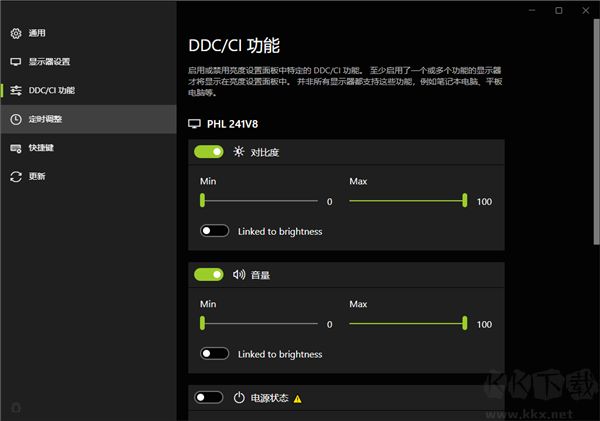
1、下载安装Twinkle Tray,点击下图界面,开启亮度对比和声音设置
2、在拖盘中点击Twinkle Tray图标,出现这个框框
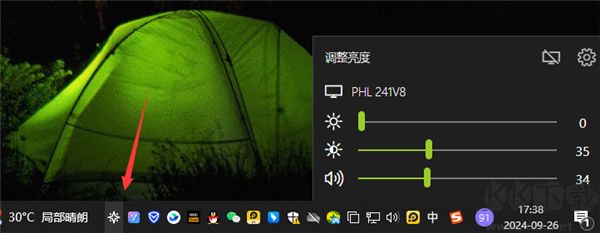
3、移动即可设置亮度和声音

1、Twinkle Tray 可轻松调节单台或多台显示器的亮度,操作直观便捷。
2、支持在不同品牌与型号的显示器间统一背光表现,实现视觉一致性。
3、与 Windows 10 深度兼容,界面风格可随系统个性化设置自动匹配任务栏外观。
4、支持随 Windows 系统启动,无需手动开启,提升使用效率。
5、通过系统托盘即可快速访问全部功能,操作更省时省力。
6、可根据一天中的不同时段自动调整显示器亮度,智能适应环境光线变化。
7、提供多语言界面支持,包括日语、西班牙语、俄语、法语、挪威语、德语、意大利语、中文、越南语和克罗地亚语。
1、多显示器统一管理
支持同步调整所有显示器亮度,也可为每台设备单独设定参数。通过DDC/CI协议直接与显示器通信,绕过Windows系统对亮度调节的限制,实现更精细控制。
2、智能亮度调节模式
提供定时自动调光、环境光感应调光及手动滑块三种方式,并采用防闪烁算法优化过渡效果,避免亮度突变引发视觉不适或疲劳。
3、深度自定义功能
可自定义显示器名称、通过拖拽调整系统托盘中的显示顺序,并支持全局或单屏专属快捷键设置,操作更贴合个人习惯。
4、跨平台兼容与扩展
兼容Windows 7至Windows 11全系列系统,界面适配经典任务栏风格与深色主题,并内置多语言支持,用户可在设置中自由切换界面语言。
1、零门槛操作体验
安装后自动集成至系统托盘,鼠标悬停即可呼出亮度调节滑块,右键菜单直达核心设置,无需学习即可上手使用。
2、硬件级精准控制
通过WMI接口读取各显示器的EDID信息,准确识别设备型号与亮度范围,确保调节精准,防止画面过曝或过暗。
3、场景化策略预设
内置“办公模式”“观影模式”等多种使用场景方案,用户还可保存自定义配置文件,一键切换不同环境下的最佳亮度组合。
4、持续迭代优化
不断更新完善功能,新增触控板手势调节支持,修复多屏因分辨率差异导致的同步异常等问题,历史版本已累计更新超过30次,稳定性与体验持续提升。
返回顶部
Copyright © 2009-2025 KKX.Net. All Rights Reserved .
KK下载站是专业的免费软件下载站点,提供绿色软件、免费软件,手机软件,系统软件,单机游戏等热门资源安全下载!
本站资源均收集整理于互联网,其著作权归原作者所有,如果有侵犯您权利的资源,请来信告知





 StartAllBack(Win11开始菜单工具) v3.6.2.4653中文激活版
 飞火动态壁纸 v2.5.8.0电脑版
 米哈游人工桌面 v2.2.1.4
 upupoo(精美桌面)电脑版官方正版 V3.0.2
 护眼宝软件绿色版 v3.1.0 PC去广告版
 BongoCat(猫咪键盘) v0.8.1
 360桌面助手PC客户端2023官方最新版 V11.0.0.1851
 快屏电脑桌面管家 V6.0绿色版