Twinkle Tray(屏亮度调节工具)
下载地址
下载地址


本地下载文件大小:87.89MB
Twinkle Tray(屏亮度调节工具)是一款免费的显示器亮度调节工具,支持为每台显示器单独设置亮度参数,而不是统一调节所有显示器的亮度,帮助你轻松管控多屏亮度水平。软件会在系统托盘生成专属图标,点击就可以快速调节所有兼容显示器的亮度。还能根据时间自动调整显示器亮度,按照需要设定特定时段的亮度数值。需要的朋友快来下载试试吧!
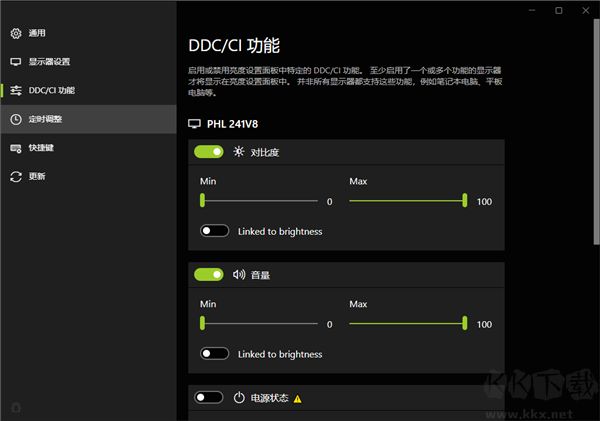
1、下载安装Twinkle Tray,点击下图界面,开启亮度对比和声音设置
2、在拖盘中点击Twinkle Tray图标,出现这个框框
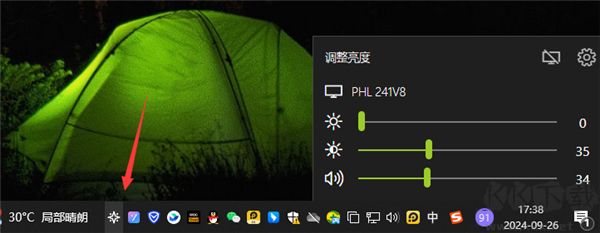
3、移动即可设置亮度和声音

1、Twinkle Tray 可轻松调节单台或多台显示器的亮度。
2、支持在不同品牌与型号的显示器上统一背光亮度,实现视觉一致性。
3、与 Windows 10 深度集成,界面风格可随系统个性化设置自动匹配任务栏外观。
4、支持随 Windows 系统启动,无需手动开启。
5、通过系统托盘图标即可快速访问和控制各项功能。
6、可根据一天中的不同时段自动调整显示器亮度,适应环境光线变化。
7、提供多语言界面支持,包括日语、西班牙语、俄语、法语、挪威语、德语、意大利语、中文、越南语和克罗地亚语。
1、自定义调整屏幕亮度
通过拖动亮度滑块,即可快速调节显示器的亮度,操作直观便捷。
2、亮度更新率
设置亮度变化时显示器刷新的频率。若出现屏幕闪烁现象,可适当延长更新间隔时间以改善。
3、重命名监视器
可为每台显示器指定个性化名称(如“左显示器”“主屏”等),方便识别;留空则自动恢复为系统默认名称。
4、重新排序监视器
可自由调整各显示器在系统托盘中的排列顺序,只需点击并拖动即可完成更改。
5、归一化亮度
不同显示器的亮度范围往往存在差异。通过统一设定各显示器的最小与最大亮度值,使多屏亮度表现更协调一致;相同型号的显示器将自动应用相同配置。
1、灵活调节单台或多个显示器的亮度;
2、支持多显示器同步亮度控制;
3、可一键关闭指定或全部显示器;
4、允许自定义亮度调节快捷键,提升操作效率;
5、优化亮度调节过程,有效防止屏幕闪烁;
6、支持根据一天中的时间段自动调整屏幕亮度,适应环境光线变化。
返回顶部
Copyright © 2009-2025 KKX.Net. All Rights Reserved .
KK下载站是专业的免费软件下载站点,提供绿色软件、免费软件,手机软件,系统软件,单机游戏等热门资源安全下载!
本站资源均收集整理于互联网,其著作权归原作者所有,如果有侵犯您权利的资源,请来信告知





 桌面提醒精灵专业版 v8.51已注册版
 火萤动态桌面 V5.2.0.1
 RocketDock(仿苹果桌面软件) v2.2.5 官方最新版
 Maya(快速启动工具) v12.4.0
 酷鱼桌面频谱官方版 v1.7.0
 必应壁纸官方版 v1.0.3
 BitDock(桌面工具栏软件) v2.1.4
 BiniwareRun中文版 v6.8.0.0中文版