SnapCrab(截图软件)
下载地址
下载地址


本地下载文件大小:2.12MB
SnapCrab(截图软件)是一款功能强劲的截图软件,功能丰富,界面设计非常的别致。可以轻松截取屏幕上的任意区域,支持截图即时预览,还配备了便捷的桌面工具条,就算忘记快捷键,也能直接点击工具条上的功能按钮完成截图操作。软件还有两大亮点功能:一是实用的取色器,二是便捷的网页截图功能,满足更多场景下的使用需求。需要的朋友快来下载试试吧!
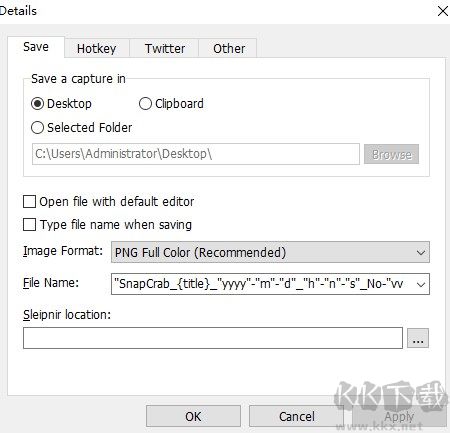
1、SnapCrab最大的功能就是有非常丰富的自定义可以设置,能够达到非常不同的效果。
save保存项:你可以把截图保存到Desktop桌面、Clipboard剪贴板、Selected Folder文件夹等
文件编辑器的选择、image Format图像格式和File Name文件名称等都是可以设置的。非常强大。
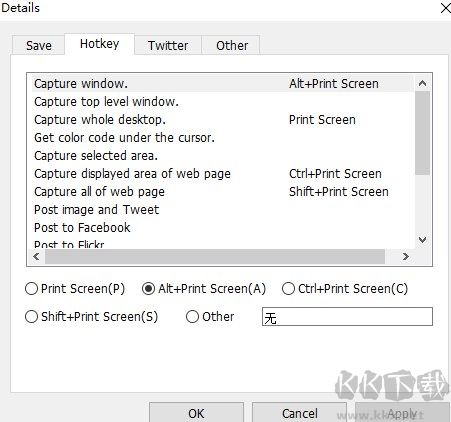
2、快捷键
包括有截图快捷键和很多分享,常用的快捷键设置。
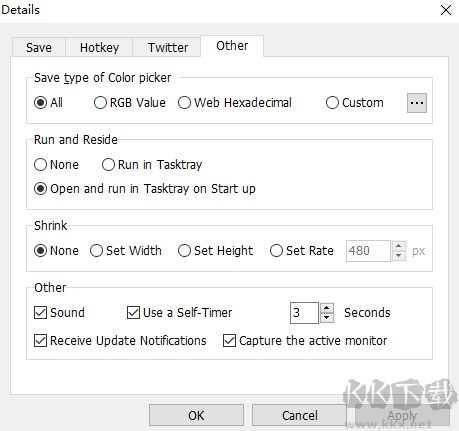
3、其他
保存的颜色,可选项All全部、RGB、Web网络传输色。然后就是一些细节的设置了,定时器也在里面哦。
无论是全屏画面、单个窗口,还是自定义区域,SnapCrab都能灵活、精准地完成截图操作。
瞬间共享
从截图到上传的整个流程无缝衔接,操作一步到位,让图片在拍摄完成后即刻分享,省时高效。
仅需鼠标即可快速调用各项功能,无需额外安装或切换其他软件。从裁剪、标注到保存,所有步骤在软件内完成,以最少的操作步骤产出高质量截图。
显示预览
提供放大镜式区域预览功能,便于对截图范围进行精细微调,大幅减少截图后的二次裁剪需求。
定时器功能
支持延时截图,用户可在设定时间后自动捕获画面,适用于需要准备界面、触发特定状态或边操作边截图的场景。
自动保存
截图完成后,文件将自动保存至指定位置,支持单次或连续多次截图,无需手动确认,提升工作效率。
支持哪些操作系统?
兼容 Windows 7、Windows 8、Windows 10 和 Windows 11 系统,暂不支持 macOS 或 Linux。
截图后图片保存在哪里?
默认情况下,截图会自动保存到系统“图片”文件夹下的 “SnapCrab” 子目录中。用户也可在设置中自定义保存路径。
如何更改截图的快捷键?
打开主界面,进入“设置”或“选项”菜单,即可修改启动全屏、窗口或区域截图的快捷键组合。
是否支持滚动截图(长网页截图)?
是的,提供网页整页截图功能,可自动滚动并拼接完整页面,适用于浏览器中的长内容捕获。
截图后能直接编辑吗?
可以。截图完成后会自动进入简易编辑界面,支持裁剪、添加文字、画笔标注、模糊敏感信息及取色等基础操作。
共享功能支持哪些平台?
支持将截图一键上传至内置云服务,并生成可分享的链接;同时也可直接复制到剪贴板、保存为文件或通过邮件发送。
SnapCrab(截图软件) v1.1.1电脑版2.12MB返回顶部
Copyright © 2009-2025 KKX.Net. All Rights Reserved .
KK下载站是专业的免费软件下载站点,提供绿色软件、免费软件,手机软件,系统软件,单机游戏等热门资源安全下载!
本站资源均收集整理于互联网,其著作权归原作者所有,如果有侵犯您权利的资源,请来信告知

 白云截屏助手完整版 v4.1
 FastStone Capture(截图工具) v9.7中文绿色版v4
 Snipaste(截图贴图工具) v2.8.7
 lightshot(截图工具) v5.4.1绿色版
 Snipaste电脑版官方最新 v1.16.2
 Icecream Screen Recorder(屏幕录制软件) v7.44电脑版
 PixPin官方版 v1.9.11.8
 Sunny截图助手 v1.2.0