inode智能
下载地址
下载地址


本地下载文件大小:60.63M
inode智能是一款运行在Windows系统的多功能业务网络接入软件,具备802.1x与Portal等多种网络认证方式,能够协同基于H3C架构的交换机、路由器等设备构建统一网络平台,实现对各类接入方式的身份核验。还拥有安全状态检测与防护策略执行的能力。可对操作终端的安全状况进行分析评估,依据评估结论采取相应防护动作。有需要的朋友赶快下载使用吧!
1、下载本站提供的inode智能客户端7.0程序,双击exe文件依提示安装;
2、安装完成后,重启计算机使软件生效;
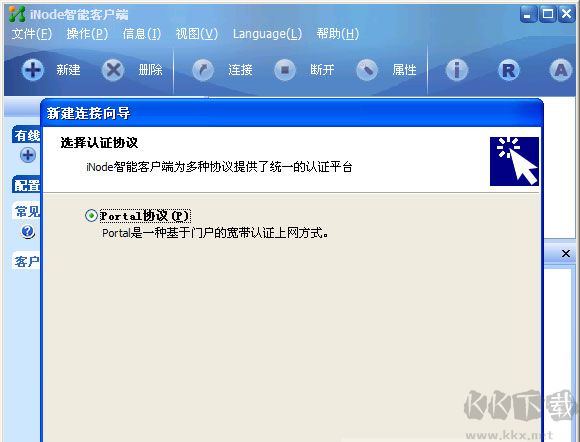
3、再打开软件,点击创建有线网络连接,输入账号和密码建立一个连接;
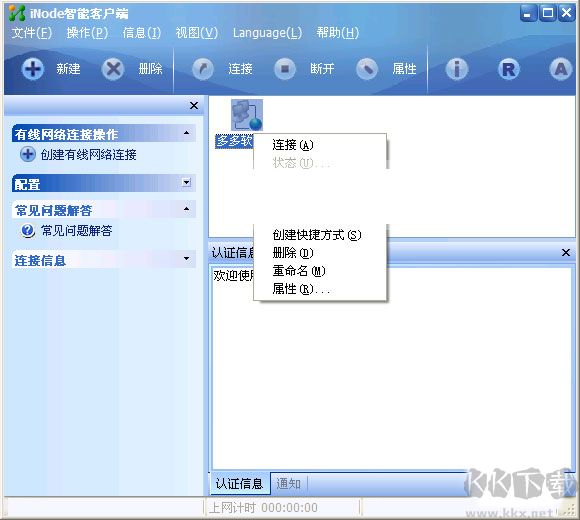
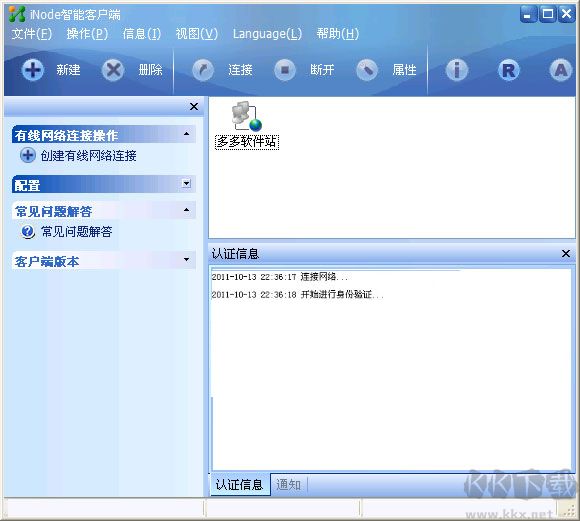
4、用户正常接入网络后,会出现如图所示的界面,即出现相关的认证信息。并且会提示获得的相关的IP地址,校园网络用户的IP地址一般为10.255打头的私有IP地址,若出现非此类IP地址,请及时与信息中心联系。
1.支持IPSec/IKE加密,同时具备基于智能卡的身份认证能力。
2.提供基于PKI的证书认证功能,保障身份验证的安全性。
3.可与Windows域管理器、LDAP服务器实现统一认证,简化管理流程。
4.兼容PAP和CHAP两种验证协议,适配不同网络环境需求。
5.支持EAP-MD5、EAP-TLS、PEAP多种认证方式,提升接入灵活性。
1.移动终端本地存储数据时采用沙盒技术,实现企业应用与非企业应用数据的有效隔离,保障企业数据独立性。
2.对企业APP数据进行加密存储处理,即便数据被恶意窃取,也能确保其安全不泄露。
3.打造高体验企业应用入口,配备完整的应用交付流程,确保应用发布与使用的顺畅性。
4.移动端与应用服务器之间的数据传输采用SSL技术加密,避免受其他应用干扰,保障传输安全。
5.系统集成安全加固的企业邮箱,本地化数据均加密存储,加密密钥统一从服务器获取,强化密钥管理安全性。
1.与H3C以太网交换机、路由器、WLAN等网络设备协同组网后,iNode智能客户端可对终端接入进行集中管理与监控,仅允许符合企业安全策略的终端接入网络,筑牢网络入口防线。
2.除核心认证加密能力外,还支持EAP-MD5、EAP-TLS、PEAP认证方式,以及IPSec/IKE加密和智能卡身份认证,功能体系完善。
3.凭借全面的功能设计,iNode智能客户端成为实用工具,助力员工通过手机便捷登录办公系统,有效提升工作效率与操作便捷性。
4.可配合iMC平台的EMO组件使用,依据EMO服务器的应用策略与设备管理策略,对绑定的用户设备实施精准管理。
5.支持与Windows域管理器、LDAP服务器进行统一身份验证,同时完成安全状态评估、安全策略实施及网络权限与安全控制管理,实现一体化安全管控。
一、iNode智能客户端提示“请选择合适的网卡”
问题原因:客户端新建连接时选错网卡(如笔记本误选无线网卡)。
解决办法:右击“我的802.1X”连接,选择“属性”,点击“常规”选项卡,在“选择网卡”下拉菜单中选定有线网卡,点击确定即可完成设置。
二、客户端提示“MAC地址绑定检查失败”
问题原因:更换电脑或电脑网卡后,MAC地址与原有绑定信息不匹配。
解决办法:携带“客户账单”及身份证(或学生证)前往艺术楼A127办理解绑手续;特别提示:电话解绑方式无效。
三、iNode智能客户端提示“无法连接到安全检查代理服务器,套接字创建失败”
解决方法1:依次执行以下操作——点击“开始”→“运行”,输入“cmd”后回车;在命令行窗口光标闪烁处输入“netsh winsock reset catalog ”并回车,完成后重启电脑。
解决方法2:打开360安全卫士,进入“功能大全”→“网络优化”,使用“修复网络(LSP)”功能修复网卡LSP。
若上述两种方法均无效,可按以下步骤操作:在桌面右击“我的电脑”→选择“管理”→进入“设备管理器”→展开“网络适配器”,右击自身网卡并选择卸载;点击工具栏“扫描检测硬件改动”以重新安装网卡;卸载客户端后重启电脑,参照问题4配置IP地址,最后重新安装客户端(注意:Windows 7系统执行此过程需先拔出网线)。
inode智能 v7.1.313.1官方正版60.63M返回顶部
Copyright © 2009-2025 KKX.Net. All Rights Reserved .
KK下载站是专业的免费软件下载站点,提供绿色软件、免费软件,手机软件,系统软件,单机游戏等热门资源安全下载!
本站资源均收集整理于互联网,其著作权归原作者所有,如果有侵犯您权利的资源,请来信告知
 Opentrace路由地址追踪器 v1.4.2.0 绿色便携版
 CloudShow官方版 v6.2.0.0
 内外网穿透工具(ngrok-gui) v1.0免费版
 TortoiseSVN(开源SVN客户端) v1.14.9电脑版
 华为ENSP模拟器(交换机,路由器模拟器) v1.3.00免费版
 NetworkMiner专业版(网络数据分析) v0.87
 思科模拟器(Cisco Packet Tracer) v7.2
 Proxifier破解版 v3.42