Mouse Plus鼠标手势
下载地址
下载地址


本地下载文件大小:2.52MB
Mouse Plus是Windows平台轻量化鼠标增强工具,按住右键拖动唤出环形功能轮盘,支持自定义手势轨迹、轮盘按钮,可绑定窗口管理、启动程序、搜索截图、媒体控制,支持不同软件分配独立配置,自带脚本录制、找图点击功能,单文件便携免安装,不用复杂驱动,适合办公、设计、浏览网页简化高频操作。
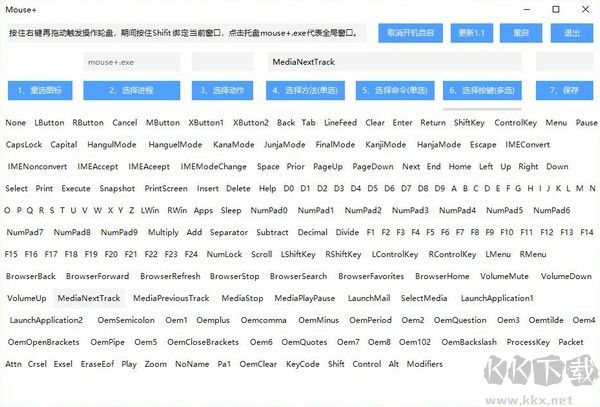
1、触发操作轮盘:按住鼠标右键再拖动即可唤出操作轮盘,拖动期间按住 Shift 键可将功能绑定到当前窗口,点击托盘中的 mouse+.exe 则代表绑定全局窗口。
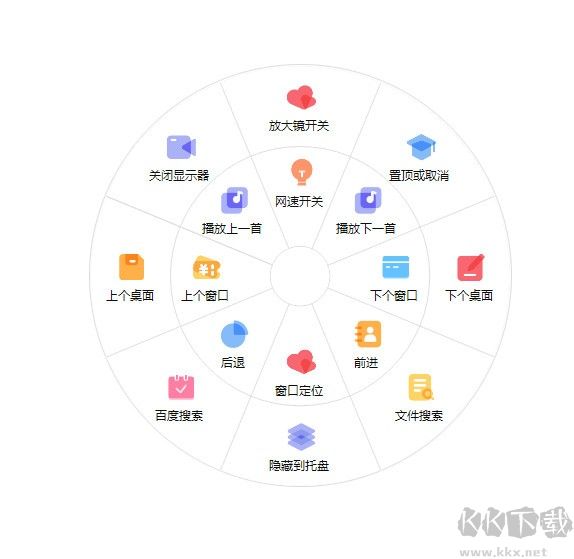
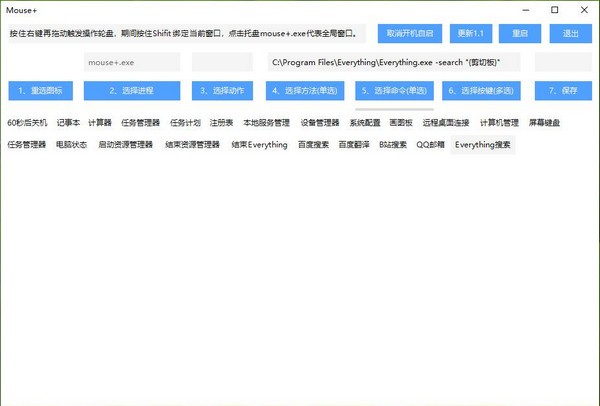
2、按进程独立绑定:每个进程都可以绑定不同的功能,不同软件下唤出轮盘时执行的操作互不干扰。
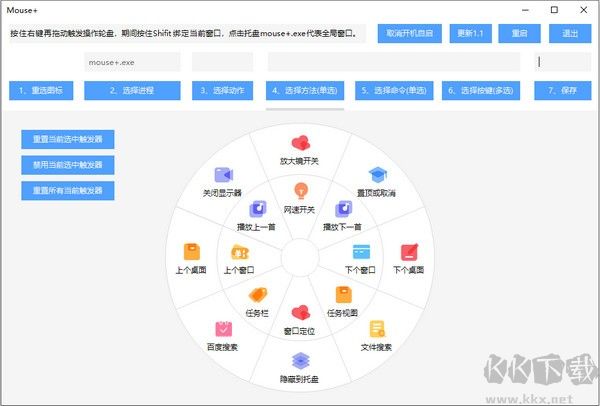
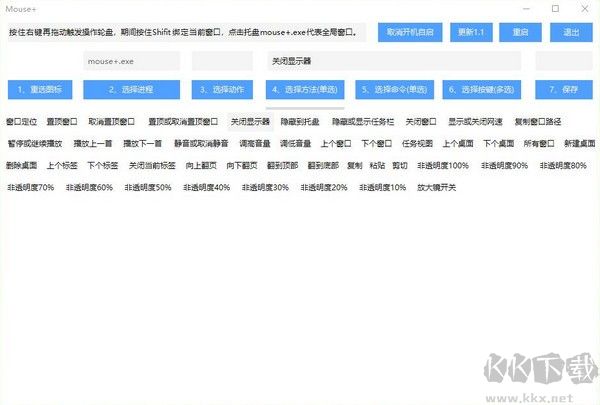
3、选择方法:在轮盘中选择要执行的方法,例如“关闭显示器”。
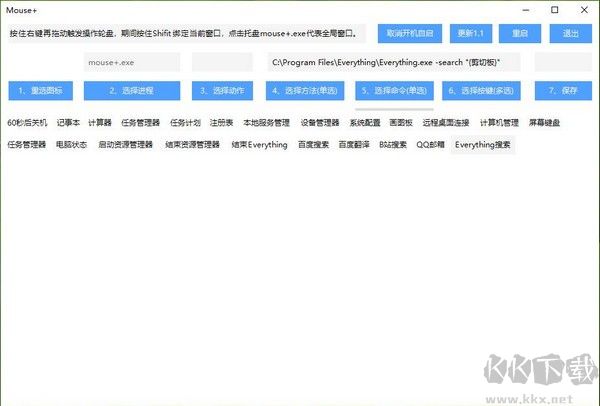
4、选择命令:为方法配置具体命令,例如 C:\Program Files\Everything\Everything.exe -search "{剪切板}",Everything 文件搜索方法支持自行输入命令。
5、选择按键:为方法绑定按键,例如 MediaNextTrack 表示播放下一首的多媒体按键,也可以自由组合不同的快捷键。
ScreenWrap边缘环绕:
内置屏幕环绕功能,当鼠标光标移动到屏幕任意边缘时,会自动沿垂直或对角线方向跳到相对的边缘,在笔记本触摸板上操作时尤其省力,不用反复长距离拖动光标。
鼠标使用统计:
自动监视并记录鼠标使用情况,包括光标移动的总距离、左键与右键的点击次数,以及 ScreenWrap 功能被触发的次数。
统计数据集中展示:
所有采集到的数据统一显示在软件的“统计”选项卡中,方便随时查看自己的鼠标使用习惯。
系统托盘常驻:
程序可最小化到系统托盘,右键点击托盘图标即可通过上下文菜单快速访问最常用的程序功能,不占用桌面空间。
命令行静默启动:
支持使用 -tray 命令行选项启动,例如 WinMouse.exe -tray,启动后程序会自动隐藏主窗口,仅在托盘中显示图标。
①办公文员,频繁切换窗口、复制粘贴、打开常用文档软件
②设计师,PS、CAD、剪辑软件设置快捷手势替代快捷键
③程序员,快速打开终端、代码编辑器、搜索工具
④网页重度使用者,前进后退、新建标签、截图翻译一键触发
⑤经常重复固定操作,想要脚本自动化减少重复点击的用户
(一)游戏场景建议单独添加进程,禁用手势防止右键误触发
(二)初次使用降低灵敏度,熟悉手势之后再调高识别速度
(三)复杂自动化优先拆分短脚本,步骤太多容易执行出错
(四)导出配置文件备份,重装系统之后直接导入恢复设置
(五)找图脚本截图尽量干净,减少干扰像素提升识别成功率
Mouse Plus鼠标手势 v5.6.20.02.52MB返回顶部
Copyright © 2009-2025 KKX.Net. All Rights Reserved .
KK下载站是专业的免费软件下载站点,提供绿色软件、免费软件,手机软件,系统软件,单机游戏等热门资源安全下载!
本站资源均收集整理于互联网,其著作权归原作者所有,如果有侵犯您权利的资源,请来信告知
 金舟鼠标连点器高级版 v2.0.6
 鼠大侠鼠标连点器专业版 v2.8.0
 自动按键(鼠标键盘自动点击工具) v1.8绿色免安装版
 华华鼠标自动点击工具 v7.8官方版
 多玩键盘连点器 v1.0.0.3绿色免费版
 鼠标自动点击器 v2.1 绿色免安装版
 寒星鼠标连点器纯净版 v1.5
 数字小键盘指法练习工具 v2.5 绿色版