千里码图片压缩工具官方版
下载地址
下载地址


本地下载文件大小:2.56MB
千里码图片压缩工具用起来挺省心,能一次处理很多张图,也能把整个文件夹一起导进来。它会按你设好的比例来缩小图片,长宽比例不会乱。想改尺寸也成,自己填数就行,按需要调大调小都随你。有需要的话可以下载来试试。
1、打开工具,点“添加文件”或“添加文件夹”,把要处理的图片选进来。
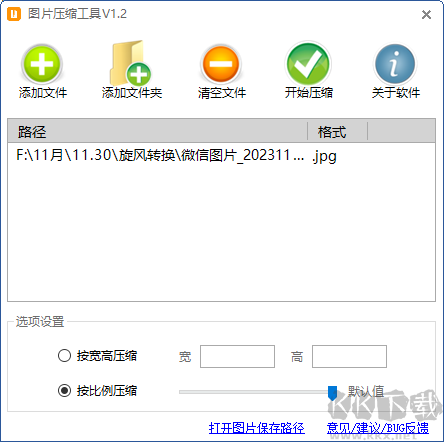
2、在底下那栏设置压缩方式,可以按固定尺寸压,也可以按百分比缩小。
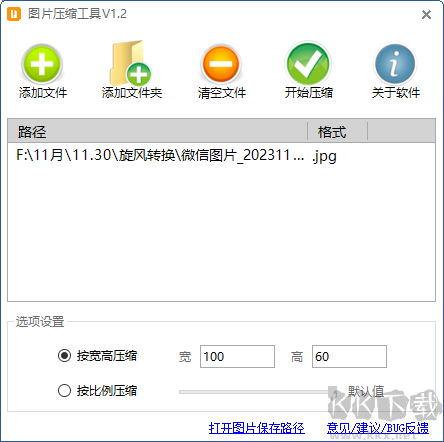
3、设好之后点“开始压缩”,等一小会儿就完事。
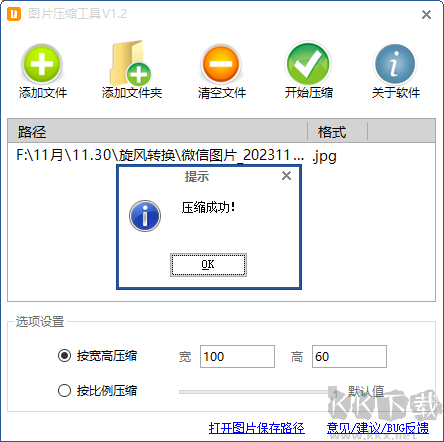
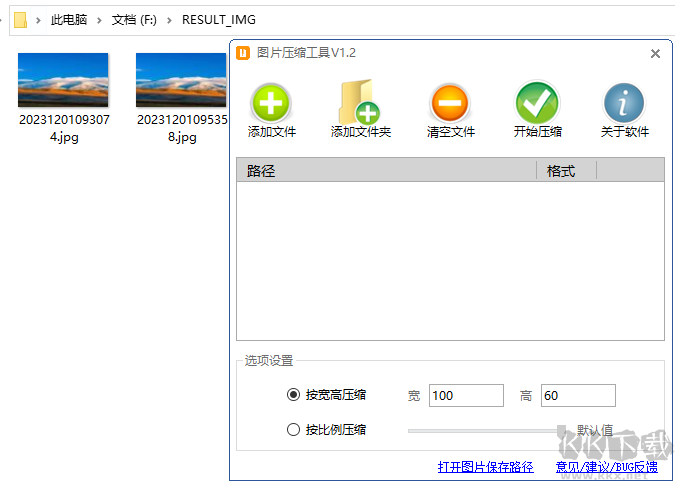
4、压完会弹出一个保存窗口,挑个合适的文件夹放进去就成。
1、单张或多张一起加:一次选好多张图,或者整个文件夹一起导入,省事不少。
2、清空列表:处理完点一下就能把列表清掉,下次用着方便。
3、快速压缩:导进来的图会自动排好队挨个压,不用一张张手动点。
4、看图片信息:每张图的存放位置、格式、大小都能瞧见,方便核对。
5、按自己定的尺寸压:手动填宽度和高度,图片就按这个尺寸调。
6、按比例压:支持按百分比缩小,比如设50%,图片就等比减一半。
7、快速找文件:压完后点一下就能跳到图片所在的文件夹。
1、操作不复杂,几步就能压完,刚上手的人也能很快学会。
2、可以把文件拖进来,比一步步点添加要快。
3、压缩速度不慢,图再多也能较快处理完。
4、界面干净,没有绕来绕去的选项,功能一眼就能看明白。
1、图片尺寸能自己调,不同场合都能用得上。
2、压缩比例可以灵活设,文件大小控制得更准。
3、压完能直接看图片,不用再手动翻文件夹去找。
4、整体设计清爽,操作顺溜,用着挺舒服。
v1.2.3版本
1、压缩算法做了优化,速度更快,效果也更好。
2、加了拖拽文件功能,添加图片更省事。
3、修了部分异常情况,运行更稳当。
4、加了错误日志记录,碰上问题能更快查出来。
 千里码图片压缩工具 v1.2.3官方版2.3MB千里码图片压缩工具官方版 2.56MB
返回顶部
Copyright © 2009-2025 KKX.Net. All Rights Reserved .
KK下载站是专业的免费软件下载站点,提供绿色软件、免费软件,手机软件,系统软件,单机游戏等热门资源安全下载!
本站资源均收集整理于互联网,其著作权归原作者所有,如果有侵犯您权利的资源,请来信告知

 云启Zip解压缩全新版 v1.1.6
 迅捷压缩 v4.2.0.0
 Ziperello绿色破解版 v2.1
 WinRAR6.21烈火汉化版
 布丁压缩 绿色去广告版
 赤兔压缩 v3.1.1.0官方版
 bgi封包解压工具 V2.6绿色版
 压缩包密码解压工具(ARCHPR) V4.54.45