PyCharm 2026官方版
下载地址
下载地址


本地下载文件大小:948.13MB
PyCharm2026是JetBrains出品的Python专业开发IDE,分为社区免费版与专业付费版,内置全新debugpy调试引擎,原生支持uv包管理、远程环境、Docker、WSL。自带代码提示、语法检查、重构、Jupyter笔记本,集成AI编码助手,支持Web、数据分析、爬虫、后端项目开发,适配FastAPI、Django等主流框架,适合Python学习者与开发人员编写调试代码。
1.下载安装包并解压,运行安装程序唤起安装向导,点击「下一步」进入配置流程。
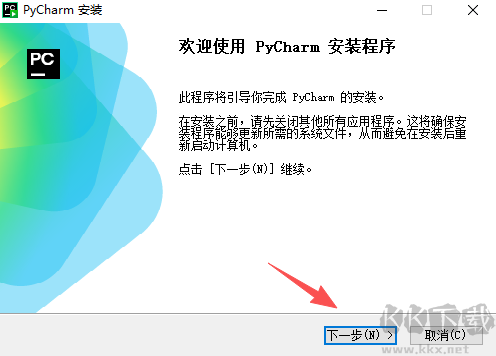
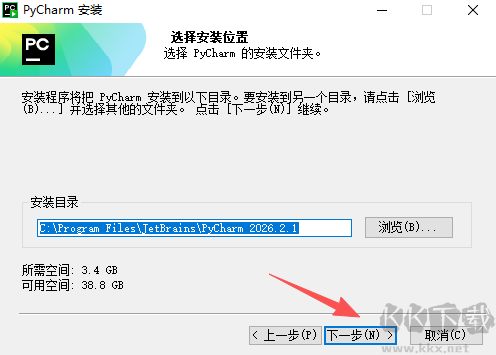
2.选择软件的本地安装目录,建议避免选择系统C盘,防止后续占用过多系统存储空间,确认后点击「下一步」。
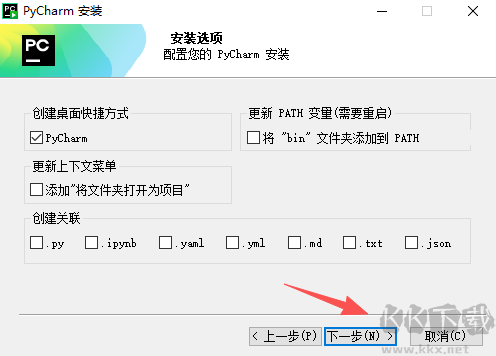
3.勾选创建桌面快捷方式选项,同时根据你的使用习惯选择关联.py文件、添加启动器到系统PATH等附加安装选项,完成PyCharm基础配置后点击「下一步」。
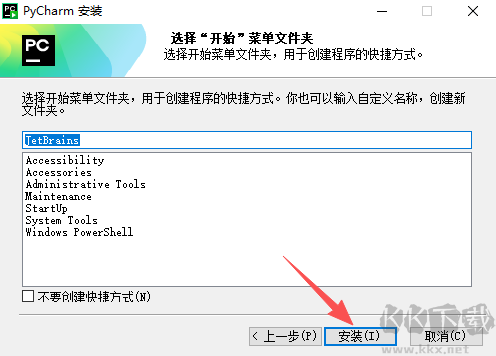
4.自定义选择软件在系统「开始菜单」中的文件夹名称,确认所有配置无误后点击「安装」。
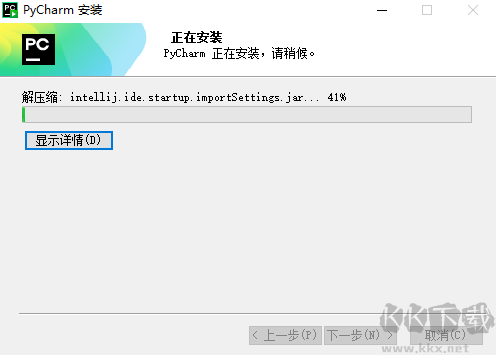
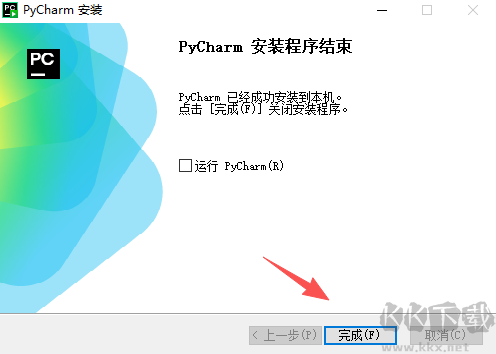
5.等待安装进度条走完,系统提示安装完成后,勾选立即启动选项就能直接打开软件。
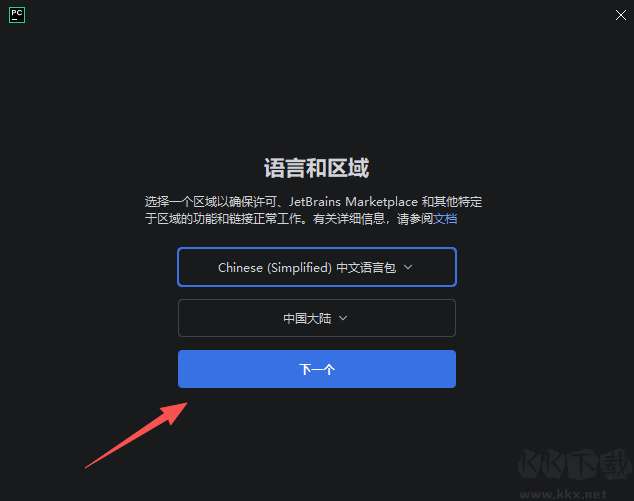
6.首次启动软件后,在语言配置页面选择中文语言包,点击「下一个」。
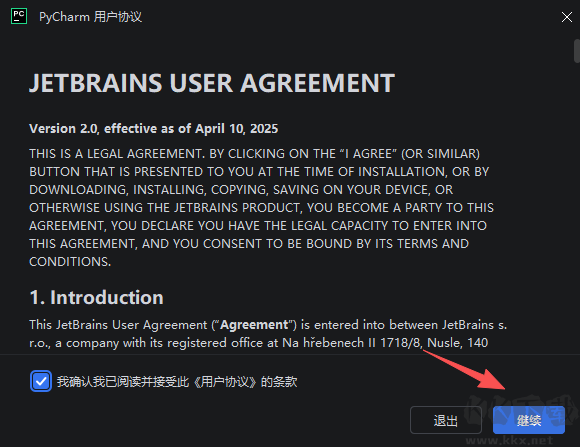
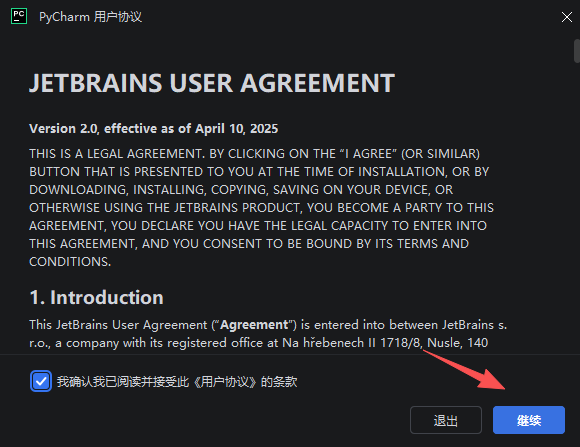
7.勾选「我确认我已接受此用户协议」选项,点击「继续」。
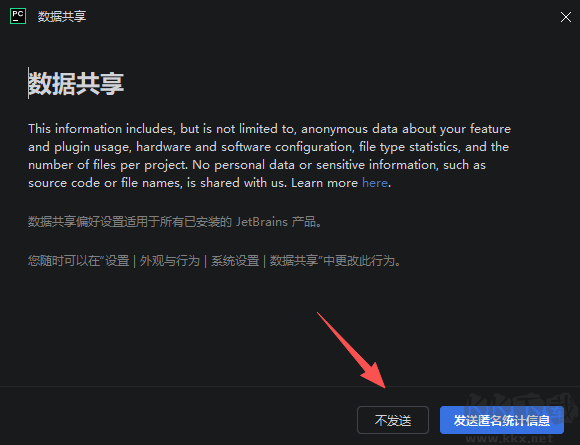
8.在数据共享页面选择「不发送数据共享」,完成隐私相关配置。
9.进入主界面后,你就能直接开启30天全功能免费试用,体验所有高级特性。
①Python 零基础学员、高校学生练习编程
②后端开发,开发 FastAPI、Django、Flask 服务
③数据分析师、算法工程师,做数据分析、模型调试
④爬虫开发者,编写、调试爬虫脚本
⑤团队开发人员,协同开发 Python 项目
(一) 新项目优先使用 uv 创建虚拟环境,包安装速度更快
(二) 调试异步代码时,开启 debugpy 调试模式,减少断点卡顿
(三) 善用代码重构功能,修改变量名自动同步全项目引用
(四) 远程开发提前配置 SSH,保存连接配置,避免重复输入
(五) 定期清理缓存索引,项目索引异常时执行无效缓存清理
【智能代码编辑】
语法高亮、自动补全、类型检查、代码格式化、实时报错提示
【debugpy 调试】
断点调试、变量监视、表达式求值、附加进程、远程容器调试
【虚拟环境管理】
支持 uv、poetry、conda,新建、切换、导出 Python 环境
【版本控制】
Git 管理,提交、拉取、推送、分支切换、冲突对比
【Jupyter 笔记】
新建、运行、编辑 Notebook,单元格执行、变量查看
【AI 代码助手】
接入 AI 智能体,生成代码、解释逻辑、修复报错、编写单元测试
PyCharm 2026官方版 v2026.3948.13MB
返回顶部
Copyright © 2009-2025 KKX.Net. All Rights Reserved .
KK下载站是专业的免费软件下载站点,提供绿色软件、免费软件,手机软件,系统软件,单机游戏等热门资源安全下载!
本站资源均收集整理于互联网,其著作权归原作者所有,如果有侵犯您权利的资源,请来信告知
 Java-openjdk-20+36_windows-x64_bin v1.0.2
 SQL Server2000(数据库管理工具) v2000
 PilotEdit文本编辑绿色版 v18.0.0
 Anaconda 3-开发平台 v1.0.1
 编程猫kitten源码编辑器
 AAuto Quicker最新版 v35.0.0
 editplus官方中文版 v5.7
 PHPMaker 2026最新版 v2026.15