搞机工具箱官方版
下载地址
下载地址


本地下载文件大小:6.16MB
搞机工具箱是晨钟酱开发的轻量化图形化ADB工具,电脑端连接安卓手机使用,主流功能免Root。支持冻结停用预装系统软件、提取APK、批量安装应用,可修改DPI、动画缩放,自带电池功率监测、按键模拟、自动点击脚本。纯本地单机运行,无联网广告,不用记忆命令,适合玩机爱好者、维修、测试人员精简调试安卓设备。
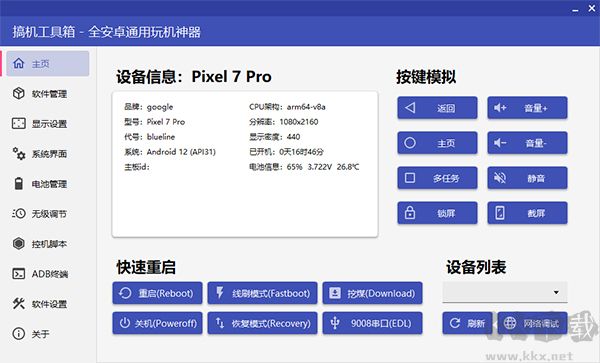
1、手机端进入「设置-开发者选项」,开启USB调试功能,用原装数据线将手机连接至电脑,在手机弹出的调试授权窗口中选择「允许」,完成设备配对。
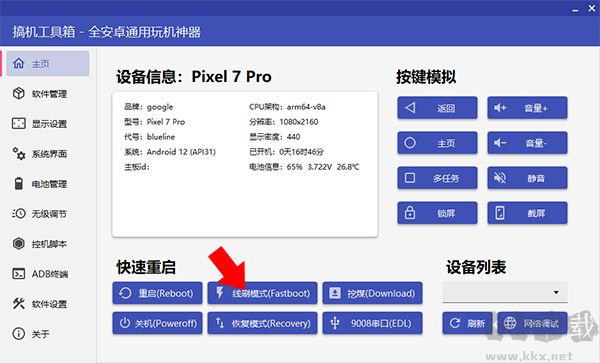
2、电脑端打开搞机工具箱,首页自动识别已连接的设备信息,点击「快速重启」板块下的线刷模式(FastBoot) 选项,手机会自动关机并进入Fastboot刷机模式。
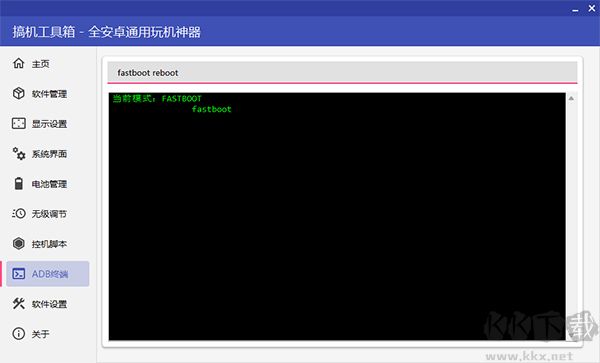
3、找到提前下载好的对应机型官方线刷包,解压后可直接运行包内自带的刷机脚本(注意:部分脚本会自动重新上锁BL锁,建议执行前先修改脚本内容规避);也可进入搞机工具箱的「搞机终端」板块,打开ADB终端手动依次刷入各个分区镜像,全部刷写完成后执行fastboot reboot命令,手机自动重启完成刷机。
1.线刷前务必确认下载的线刷包完全匹配你的手机具体型号,跨型号刷入极易导致设备变砖。
2.刷机过程中不要断开数据线连接,避免中途断连导致分区镜像写入失败,引发设备无法开机。
3.如果刷机后出现卡开机界面的情况,可再次进入Fastboot模式,重新刷入官方原版完整线刷包尝试救砖。
(一)、连接前开启手机开发者选项,打开 USB 调试授权
(二)、冻结系统应用前确认用途,避免禁用核心组件导致异常
(三)、自动化脚本增加延时,适配不同 APP 页面加载速度
(四)、修改显示参数错乱时,直接使用一键恢复默认功能
(五)、重要调试操作前备份手机资料,规避意外风险
【一】软件识别不到手机
确认 USB 调试已开启,更换数据线,切换为文件传输模式。
【二】冻结应用后手机功能异常
回到应用列表找到该应用,点击启用即可恢复。
【三】ADB 指令执行失败
设备和电脑处于正常连通状态,新版本安卓会限制部分 ADB 权限。
【四】自动点击脚本无效
部分软件自带反自动化检测,会拦截模拟点击操作。
【五】修改 DPI 界面错位
点击恢复默认显示参数,即可复原手机原有界面。
搞机工具箱官方版 v11.0.16.16MB返回顶部
Copyright © 2009-2025 KKX.Net. All Rights Reserved .
KK下载站是专业的免费软件下载站点,提供绿色软件、免费软件,手机软件,系统软件,单机游戏等热门资源安全下载!
本站资源均收集整理于互联网,其著作权归原作者所有,如果有侵犯您权利的资源,请来信告知
 Adobe XD安装包免费版 v44.1.12
 e8财务管理软件 v8.17
 柠檬云财务软件专业版 V3.1.1电脑版
 Thunderbird邮箱绿色便携版 v115.4.0
 MuseScore打谱软件官方最新版 v4.0.2
 自然人电子税务最新版 v3.1.189
 荣策考勤管理系统 v1.0.0.2146官方版
 BarTender密钥获取版 v11.0.1免费版