桌面小猫代打电脑版
下载地址
下载地址


本地下载文件大小:9.7MB
桌面小猫代打(Bongo Cat Mver)是趣味桌面宠物工具,实时捕捉键盘、鼠标、手柄操作,小猫同步做出敲击、点击动作。内置键鼠、绘画、纯键盘、手柄四种模式,按键可触发表情动画。支持调整尺寸、透明度、窗口穿透,可导入自制皮肤模型,资源占用低,适合直播、录视频,为桌面增添可爱动态效果。
1.右键点击电脑右下角系统托盘内的Bongo Cat Mver图标,选择唤出「UI面板」。
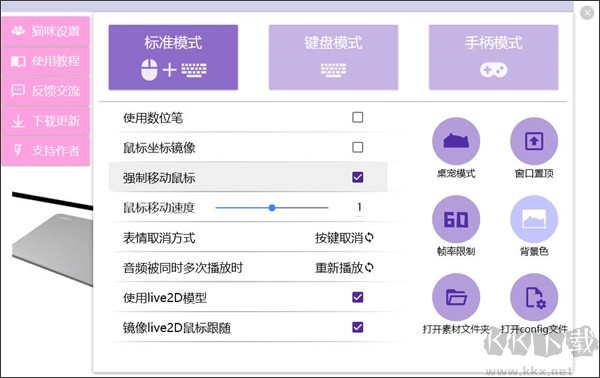
2.在UI面板中直接开启「窗口置顶」开关,即可让猫咪始终保持在所有窗口的最前端显示。
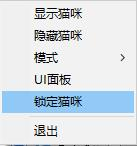
3.右键托盘菜单还提供「锁定猫咪/解锁猫咪」选项:
锁定状态:鼠标会直接穿透猫咪,点击时会直接响应猫咪背后窗口的操作,不会误触猫咪本体。
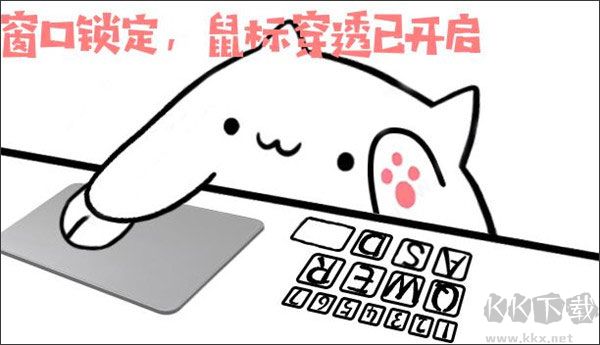
解锁状态:鼠标不会穿透猫咪,点击、拖动操作会直接作用在猫咪身上,此时可以自由调整猫咪的摆放位置。
开启桌宠模式:
在配置中设置"desktop_pet":true后重启软件,即可将猫咪切换为桌宠模式。该模式下猫咪窗口为透明无边框样式,鼠标可直接透过猫咪的透明区域操作背后的桌面/窗口。
自定义桌宠:
桌宠模式下,按住「Ctrl+左键」拖动可调整猫咪位置,按住「Ctrl+右键」拖动可缩放猫咪大小,搭配"topWindow":true的窗口置顶功能使用体验更佳。
抠图适配注意事项:
软件会自动抠除与rgb参数指定颜色完全相同的像素,由于Windows系统的像素抠除判定规则十分严苛,对素材图片的干净度要求较高。建议将rgb值设置为与猫咪轮廓线相近的颜色,大幅降低抠图违和感。
1、从下载并解压软件文件,运行程序前先打开解压目录内的「全键」文件夹。
2、在文件夹中找到并双击运行Bongo Cat Mver.exe程序,此时桌面上即可显示可交互的按键猫咪。
3、点击任务栏托盘内的软件图标,唤醒设置面板即可打开功能UI页,可自由切换桌宠模式、调整各类基础参数。
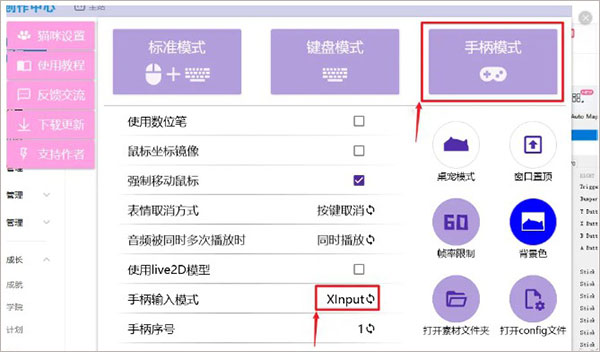
4、新手可直接使用自带的DirectInput模式配合config文件完成基础映射;如果需要适配手柄,无需自行编写复杂配置文件,搭配开源手柄映射工具即可快速完成设置:
5、前往开源项目地址获取支持手柄伪装的工具:Xbox 360 Controller Emulator。该工具可以将任意手柄伪装为Xbox 360手柄,Bongo Cat Mver已原生支持XInput协议,无需复杂操作就能快速完成适配。
6、打开Xbox 360 Controller Emulator工具,点击「Add…」添加当前接入的手柄,完成手柄按键映射配置,确认映射成功后保存设置。
7、返回Bongo Cat Mver的UI面板,按照提示勾选对应XInput适配选项,保存后即可正常识别手柄操作,触发猫咪对应的动作反馈。
一、运行游戏时猫咪不响应鼠标、键盘动作:优先尝试以管理员身份运行Bongo Cat Mver,或者切换到Win7兼容模式启动软件。如果操作后仍无改善,则大概率是游戏自身的输入限制机制导致。
二、OBS/直播姬中猫咪没有动作反馈:检查软件是否被误最小化,软件处于最小化状态时会停止响应动作采集,恢复到正常窗口状态即可解决问题。
三、软件启动报错:依次排查三项内容:确认config.json的设置格式完全正确;确认所有.png素材图片都放置在指定文件夹路径内;确认软件目录下的.dll运行文件没有被杀毒软件误删隔离。
四、是否可以删除config.json中用不到的设置项:可以删除但非常不推荐,自定义删除后很容易出现JSON格式错误,且被删除的配置项在被调用时会调用非预设的未知默认参数,大概率会引发运行异常。
桌面小猫代打电脑版 v2.0.19.7MB返回顶部
Copyright © 2009-2025 KKX.Net. All Rights Reserved .
KK下载站是专业的免费软件下载站点,提供绿色软件、免费软件,手机软件,系统软件,单机游戏等热门资源安全下载!
本站资源均收集整理于互联网,其著作权归原作者所有,如果有侵犯您权利的资源,请来信告知
 精灵动态壁纸官网版 v1.0.0
 火雨壁纸 v1.2.3 官方免费版
 UPUPOO电脑版 v3.3.1
 电脑桌面记事本便签 v3.0.0绿色版
 RefreshLock(刷新率锁定工具) v2.2.1
 青鸟壁纸app v5.4.0.1662
 StartAllBack(Win11开始菜单工具) v3.6.2.4653中文激活版
 巨应壁纸免费版 v12.2.1绿色版