文件夹只读加密专家
下载地址
下载地址


本地下载文件大小:64.47MB
文件夹只读加密专家一款让资料拒改拒删的防护工具,装入电脑后,指定目录瞬间变作铜墙铁壁,旁人只能翻阅,无法动笔涂改,更别想移除,打开档案照常浏览,写入动作却被牢牢拦住,适合保管合同、账本、设计原稿,防止误操作或恶意篡改,设定简单,选好目标路径,轻点确认,防护即刻生效,解除限制需原密码,安全又省心。
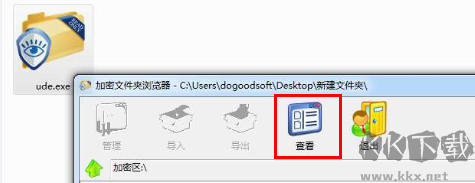
1、打开加密后的文件夹,里面文件只能看不能改,复制、删除、重命名这些操作都会被拦下来。
2、本地磁盘也能整体上锁,别人插上移动硬盘或打开电脑分区,没有授权就只能干瞪眼。
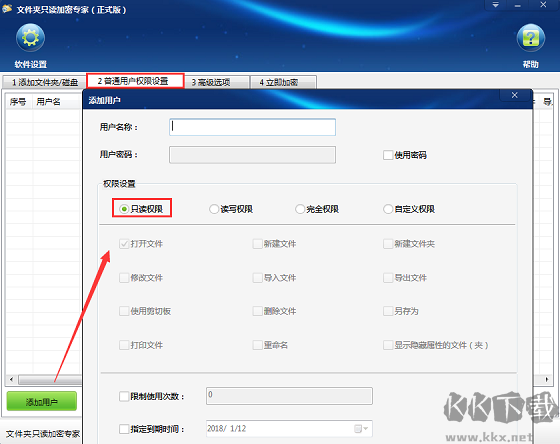
3、每个账号能单独设权限,有人只能读,有人能写,有人连看都不让看,各管各的。
4、加密后的文件夹图标和普通文件夹没两样,外人拿到电脑也猜不出哪里藏了东西。
5、设置一次就长期管用,重启电脑、换账号登录,加密状态和权限规则照样生效。
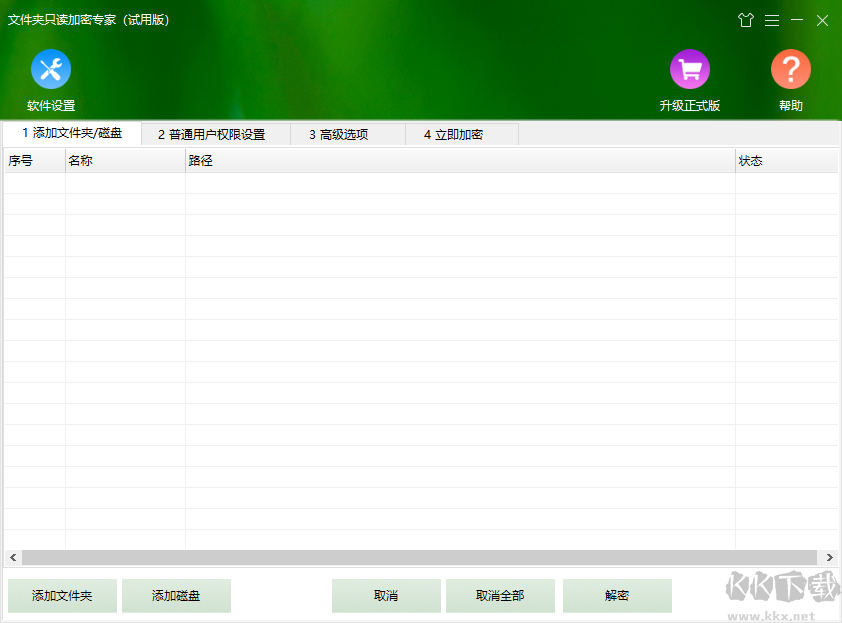
1、权限划分细到单个文件,同一文件夹里,甲能打开,乙只能瞧见文件名,丙完全看不见。
2、本地磁盘加密后照样能正常读写,速度不掉,打开大文件不卡顿,用起来跟没加密一样顺手。
3、卸载程序也带不走秘密,加密数据留在硬盘上,重装系统后依然锁得死死的。
4、管理员能远程收回权限,员工离职或设备丢失,点一下鼠标,对方立刻打不开加密内容。
5、操作记录全留痕,谁在什么时间试图打开、修改、删除加密文件,日志里翻得清清楚楚。
1、【防泄密】文件被拷走也没用,离开授权环境就是一堆乱码,拿不到密钥谁也读不出来。
2、【省成本】不用买额外硬件,一台普通电脑装上就能管住全盘数据,小团队也用得起。
3、【易上手】装完打开就能设密码、划权限,不需要懂加密算法,点几下鼠标就搞定。
4、【兼容好】Windows各个版本都能跑,办公文档、图片、视频、压缩包统统支持加密。
5、【反应快】权限变更即时生效,不用重启,不用等同步,改完立刻起作用。
1、【文件夹加密】选中任意文件夹,设好密码和权限,里面的东西立刻进入只读保护状态。
2、【磁盘加密】对整个本地磁盘或分区上锁,未授权访问者连盘符都打不开。
3、【权限分配】给不同登录账号分配读、写、改、删等不同级别操作权利。
4、【只读模式】开启后文件能正常查看,但保存、另存、打印、截图都会被限制。
5、【隐藏保护】加密后的文件夹可以设为隐藏,普通人翻遍硬盘也找不到入口。
6、【日志审计】记录所有访问和操作行为,方便事后查证谁动过加密内容。
7、【移动端管控】U盘、移动硬盘接入电脑后,自动按规则加密或禁止写入。
8、【远程管理】管理员在另一台电脑上就能调整权限、锁定设备、查看报警信息。
1、问:加密后的文件夹,我自己还能正常打开吗?
答:能。用你设好的账号登录,输入密码就能看,只是改不了、删不了,除非你给自己开了写权限。
2、问:别人把加密文件夹整个拷贝到别的电脑,能打开吗?
答:打不开。加密跟当前电脑和账号绑定,换台机器就是乱码,没有密钥解不了。
3、问:本地磁盘加密后,系统还能正常启动吗?
答:能。加密只锁数据分区,系统盘不动,开机、运行程序都不受影响。
4、问:忘记密码了怎么办?
答:管理员账号可以重置普通账号的密码。如果管理员密码也丢了,加密数据基本找不回来,建议提前备份密钥。
5、问:加密后文件读写速度会变慢吗?
答:几乎感觉不到。加解密在后台自动完成,打开大文件、播放视频都流畅。
6、问:能不能只让某个人看,不让另一个人看?
答:可以。同一个文件夹里,给不同账号设不同权限,谁看谁不看,你说了算。
7、问:加密文件夹里的文件,截图或录屏能防住吗?
答:只读模式下截图会黑屏或提示禁止,录屏同样被拦,想带走内容没那么容易。
8、问:重装系统后,加密文件夹还能用吗?
答:能。重新装上这个工具,用原来的账号登录,加密内容和权限规则都还在。
文件夹只读加密专家 v1.7264.47MB
返回顶部
Copyright © 2009-2025 KKX.Net. All Rights Reserved .
KK下载站是专业的免费软件下载站点,提供绿色软件、免费软件,手机软件,系统软件,单机游戏等热门资源安全下载!
本站资源均收集整理于互联网,其著作权归原作者所有,如果有侵犯您权利的资源,请来信告知

 Red Gate SmartAssembly绿色版 v8.2.0
 pdf密码恢复工具 v1.1.0.0官方版
 共享文件夹加密专家 v6.40
 加密狗(EzCad) v2.5.3
 U盘超级加密3000纯净版 v1.0.07.83
 ZIP文件密码破解器(Ziperello) v2.5中文破解版
 超级秘密文件夹完整版 v6.8.9
 RoboForm密码管理器免安装板 v9.5.2