Fastcopy(复制拷贝增强工具)
下载地址
下载地址


本地下载文件大小:2.34MB
FastCopy是Windows平台高性能文件拷贝备份工具,有多线程异步I/O引擎,拷贝速度优于系统自带复制,支持超长路径文件处理,具备文件过滤、移动删除、哈希校验功能。支持右键外壳扩展、便携运行,出错可继续任务不中断批量操作,Pro版解锁完整校验能力,适合大批量文件迁移、本地资料备份,满足办公与技术用户高效文件处理需求。
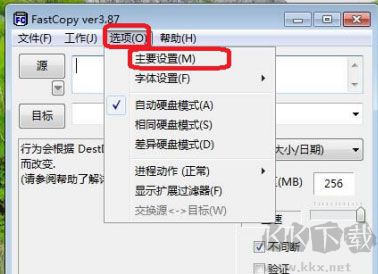
[1]、打开FastCopy主界面,点击顶部菜单栏的「选项」,在下拉菜单中选择「主要设置」。
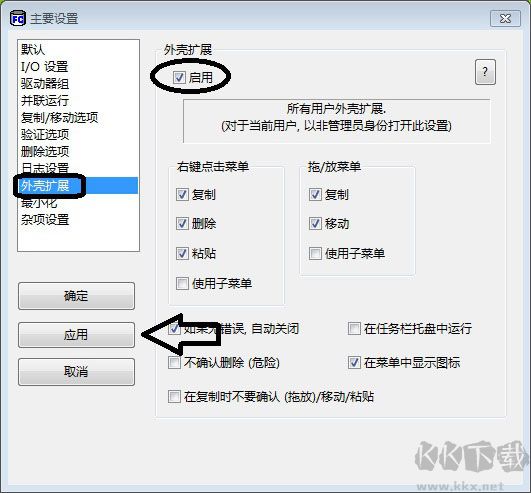
[2]、进入设置窗口后点击左侧的「外壳扩展」,勾选右侧的「启用」选项,点击「应用」保存设置后关闭软件。
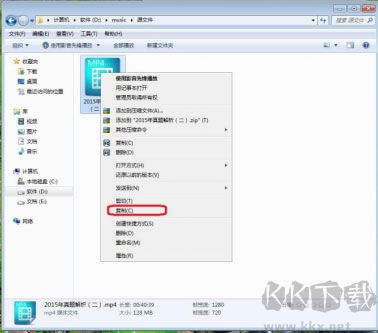
[3]、右键点击需要复制的单个或多个文件,在右键菜单中选择普通「复制」,也可以直接使用Ctrl+C快捷键完成复制。
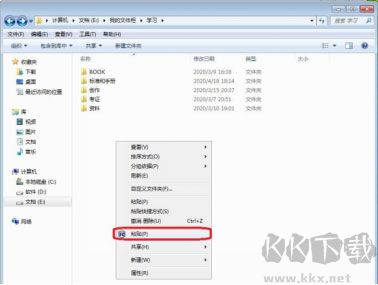
[4]、打开目标粘贴文件夹,在空白处右键点击,在下拉菜单中选择「FC 粘贴」。
[5]、FastCopy自动弹出操作窗口,确认内容后点击「执行」即可启动高速文件传输。
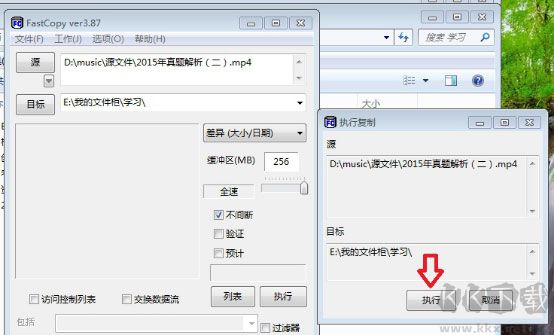
1、【打开设置】:启动FastCopy客户端,点击顶部选项,进入常规设置下I/O设置面板,打开速度相关参数的配置页面。
2、【调优缓存】:依据电脑内存大小调整主缓冲区,SSD环境适当调高,机械硬盘不宜过大,以此降低磁盘寻道开销提升传输效率。
3、【线程调配】:合理设置异步I/O数目,SSD可取4‑8.机械硬盘建议1‑2.避免线程过多造成硬盘频繁寻址拖慢速度。
4、【模式选择】:根据源盘与目标盘是否为同一磁盘,选用对应复制模式,大文件优先全速模式,备份场景使用差分模式减少重复拷贝。
5、【异常排查】:拷贝速度上不去检查磁盘剩余空间,关闭其他占用磁盘的程序,参数修改完成点击应用保存,重新执行拷贝任务。
1.【进入软件I/O设置的界面】:打开FastCopy,点击选项‑常规设置,找到I/O设置板块,定位主缓冲区也就是缓存的参数配置项。
2.【结合硬件匹配缓存的数值】:16G内存电脑SSD互拷建议设置512‑1024MB,机械硬盘建议256‑512MB,不要设置超过可用物理内存。
3.【区分不同传输场景做调整】:网络NAS拷贝建议降低缓存至64‑128MB,大文件传输适当加大,海量小文件不建议把缓存调得过高。
4.【保存参数应用配置的修改】:缓存数值设置完毕点击应用与确定,参数立即生效,无需重启软件,可直接开展文件复制测试。
5.【观察内存状态及时修正】:拷贝过程留意系统内存占用,如果出现卡顿、报错,适当降低缓存大小,防止内存不足引发拷贝任务失败。
v5.12.0版本
新增了一个 Shell 扩展选项,可替换资源管理器的标准拖放/粘贴功能,使用 FastCopy 替代。(默认:关闭)
多项安全增强功能。
启用 CET 阴影堆栈(/CETCOMPAT)。
启用控制流保护(/guard:cf)。
加强 DLL 加载设置(添加 /DEPENDENTLOADFLAG:0x800)。
已启用的选项包括:/GS、/NXCOMPAT(DEP)、/SAFESEH(x86)、/DELAYLOAD、/DYNAMICBASE、/HIGHENTROPYVA、SetDefaultDllDirectories
返回顶部
Copyright © 2009-2025 KKX.Net. All Rights Reserved .
KK下载站是专业的免费软件下载站点,提供绿色软件、免费软件,手机软件,系统软件,单机游戏等热门资源安全下载!
本站资源均收集整理于互联网,其著作权归原作者所有,如果有侵犯您权利的资源,请来信告知
 send anywhere(文件传输软件) v24.3.1
 Total Commander(电脑文件管理工具) v8.5.0
 Hacha文件分割工具 v3.5.0
 AllDup便携中文版(重复文件查找) v4.5.50
 福昕PDF压缩大师免费版 v6.0破解版
 Wise Folder Hider Pro汉化版隐藏加密文件助手 v4.4.4
 UltraFileSearch(超级文件搜索) v6.8.0电脑版
 PDF水印清理专家 v1.22