Drawpile绘画软件
下载地址
下载地址


本地下载文件大小:22.89MB
Drawpile是免费开源跨平台绘画软件,主打多人实时同画布协同作画,Windows、macOS、Linux、安卓均可使用。有大量自定义笔刷、图层蒙版,支持压感绘画、洋葱皮简易动画,可创建公开或加密绘画房间,附带聊天室,支持导出ORA、PSD格式,适合画友合绘、绘画接龙、远程美术教学。
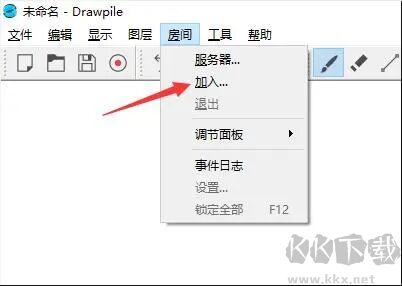
[1]、打开Drawpile绘画软件后,在顶部菜单栏找到「房间」分类,点击展开后选择「加入」选项,就能进入服务器连接界面。
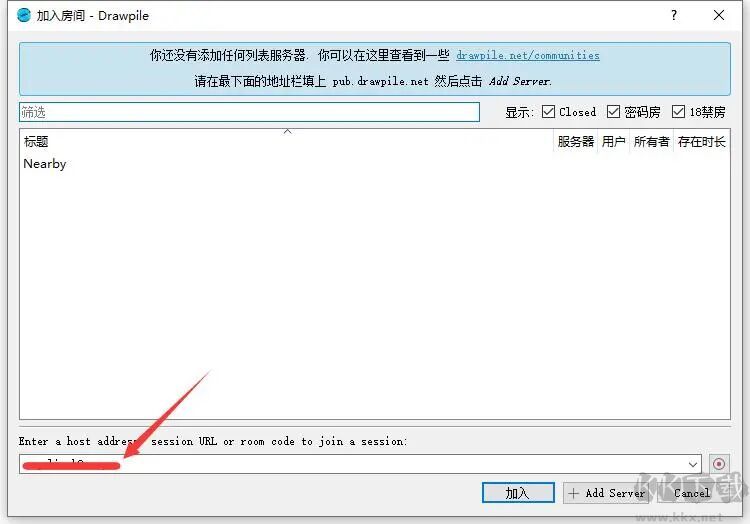
[2]、在对应输入框里填写服务器的域名地址,新手入门优先选择国内玩家自主搭建的公益服务器,延迟低连接更稳定,这类服务器的公开地址大多可以在相关绘画贴吧里找到分享汇总帖。
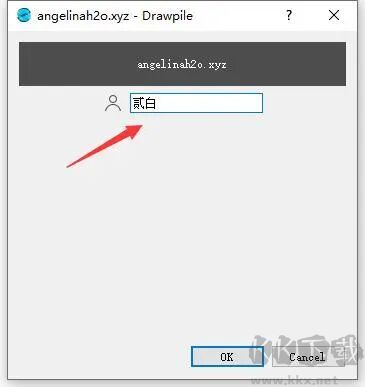
[3]、进入服务器前可以随便输入一个临时使用的ID,不需要提前注册复杂账号,就能直接进入服务器浏览公开房间。
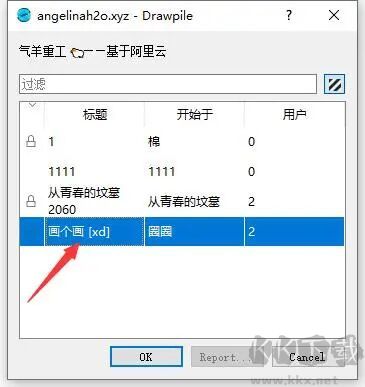
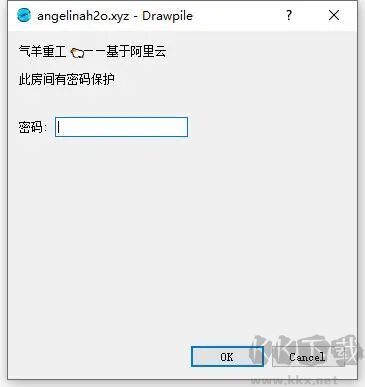
[4]、进入服务器后,在刷新出来的房间列表里挑选你想加入的绘画房间点击进入即可,部分设置了权限的房间需要输入对应密码才能成功进入。
1、【打开软件】启动Drawpile,在主界面找到新建会话创建房间的功能入口。
2、【配置会话】设置房间名称,勾选密码保护,设置参与者绘画操作权限。
3、【启动会话】确认参数,创建绘画会话,软件开启联机房间等待他人接入。
4、【分享信息】复制房间地址、会话编号,发送给好友邀请加入共同绘画。
5、【管理权限】房主可管控成员权限,出现乱涂可回滚画布,维护创作画面。
1.【进入Drawpile文件菜单】打开Drawpile,点击顶部菜单栏文件,找到导入功能选项。
2.【选择导入图片文件】点击导入图片,选中本地图片,加载至当前绘画画布当中。
3.【调整图片图层位置】图片生成独立图层,缩放移动,摆放到画布合适位置。
4.【设置图层混合模式】按需修改图层透明度、混合模式,适配当前绘画画面。
5.【保存画布工程文件】完成图片导入,保存会话工程,图片随画布一同保存。
★修复:当没有画布时,不显示“退出图层视图”提示。
★修复:保存到 DPC 时,正确移除“未保存的更改”标记。
★新增:在选择菜单中添加“裁剪选区”操作。与调整画布大小操作并无区别,但为了方便查找而添加。
★新增:允许在套索选择工具中使用稳定器和平滑器。
★修复:变换工具不再记住插值模式,因为设置过时的模式很容易导致图像损坏。
★修复:硬件渲染器中 mipmap 的使用现在可以配置,因为它会导致某些显卡或驱动程序出现性能问题。默认关闭。感谢 Bluestrings 和 Sinamer 的报告。
★修复:在 HSL 空间中将色相滑块设置为 359 时,不会显示灰色。感谢 BornIncompetence 的报告。
★修复:在 Android 上,滑块在非编辑模式下不显示文本选择光标。
★修复:解决 Android 系统上图层列表项显示文本选择光标的问题。
Drawpile绘画软件 v2.3.122.89MB返回顶部
Copyright © 2009-2025 KKX.Net. All Rights Reserved .
KK下载站是专业的免费软件下载站点,提供绿色软件、免费软件,手机软件,系统软件,单机游戏等热门资源安全下载!
本站资源均收集整理于互联网,其著作权归原作者所有,如果有侵犯您权利的资源,请来信告知
 Gnuplot绿色免费版 v5.4.5
 优动漫paint最新版 v2.0.1.0
 几何画板免费版 v5.5破解版
 sumiao图片转素描工具 v1.0
 蚂蚁画图(矢量绘图软件) v12.2.1
 画世界pro正式版 v2.9
  Corel Painter数字绘画工具 v23.0.0.244
 Graphpad Prism中文版 v9.3.1