微信键盘电脑版app
下载地址
下载地址


本地下载文件大小:2.62MB
微信键盘电脑版是一款纯净无广告的电脑端输入法,适配Windows与macOS系统,支持拼音、双拼、五笔、语音输入,主打隐私保护,不会随意收集输入内容。登录微信账号可实现手机电脑跨设备剪贴板、词库、常用语同步,方便办公传文字。有AI助手、智能拼写纠错、边写边译、符号快捷输入,也支持离线单机模式,自定义皮肤、快捷键与常用短语,适合聊天、写文档等日常打字使用。
第一步:
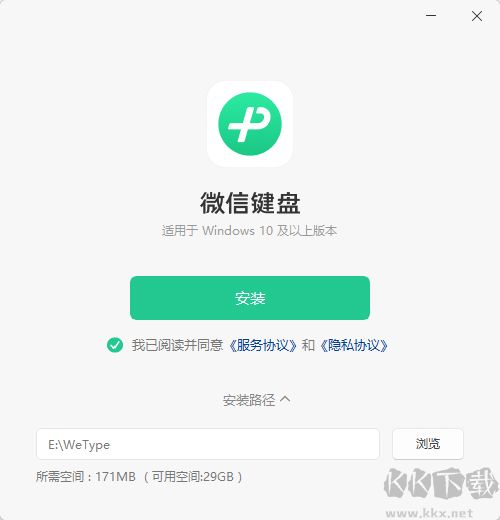
从本站下载微信键盘电脑版的压缩安装包,找到文件后右键点击选择解压,解压完成后在生成的文件夹中定位到后缀为.exe的可执行安装程序,双击该文件启动安装引导流程,部分Windows系统会弹出权限确认弹窗,点击“允许”即可继续操作。
第二步:
等待安装界面完全加载后,不要直接选择默认安装,点击界面下方的自定义选项,自行选择想要存放程序的安装路径,避免将软件安装到系统C盘占用过多系统存储空间。
第三步:
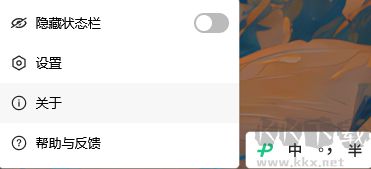
等待安装进度条走完提示安装完成后,按下键盘上的Ctrl+Shift组合键,就能快速在电脑已有的输入法之间切换,选中微信键盘完成启用;之后右键点击输入法状态栏最前方的微信键盘专属图标,在弹出的菜单中点击“设置”按钮,即可进入软件的完整设置界面。
第四步:
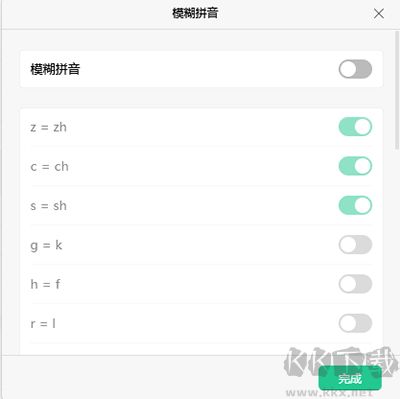
成功打开微信键盘的设置页面后,找到“模糊拼音”对应的功能开关,根据自己的输入使用习惯,自行选择开启或者关闭模糊拼音功能,适配不同的输入需求。
一、[打开设置]:调出微信键盘,点击状态栏设置图标,打开输入法设置主面板。
二、[进入外观]:在左侧菜单栏选中外观,进入主题与显示设置页面。
三、[选用主题]:上方挑选内置主题样式,电脑版仅有几套官方自带主题,暂不支持自定义图片皮肤。
四、[模式切换]:在主题模式选择跟随系统、浅色或者深色,改变候选框底色。
五、[保存生效]:设置完成自动生效,预览候选框,查看皮肤显示实际效果。
1、[shift切换中英文]:按下键盘Shift键,快速在中文、英文输入模式之间来回进行切换。
2、[shift输入单大写]:英文模式下按住Shift再按字母,打出单个大写字母,松手恢复小写状态。
3、[capslock锁定大写]:按下Caps Lock开启大写锁定,之后敲击按键全部输出大写英文字母。
4、[关闭大写锁回小写]:再次按Caps Lock,解除大写锁定,恢复普通小写字母输入模式。
5、[留意输入状态标识]:观察输入法状态栏,确认当前是英文状态,避免打出中文拼音汉字。
1、打开输入法设置页:点击输入法状态栏设置图标,进入输入模式设置管理页面。
2、找到输入方式选项:在输入设置中找到输入方式管理,点开可选择的输入模式列表。
3、勾选启用五笔模式:勾选86版或者98版五笔,把它添加到可用输入方式当中。
4、快捷键切换输入法:使用快捷键快速在拼音与五笔之间来回切换,切换输入模式。
5、调整五笔细节参数:可设置五笔相关参数,开启联想、简码,适配自己打字习惯。
v2.1.1.8版本
- 体验优化与问题修复
微信键盘电脑版app v2.1.1.82.62MB返回顶部
Copyright © 2009-2025 KKX.Net. All Rights Reserved .
KK下载站是专业的免费软件下载站点,提供绿色软件、免费软件,手机软件,系统软件,单机游戏等热门资源安全下载!
本站资源均收集整理于互联网,其著作权归原作者所有,如果有侵犯您权利的资源,请来信告知
 轻敲智能输入法 v1.7官方版
 鸿雁拼音输入法 v7.2电脑版
 蓝山输入法电脑版 v1.0.2
 极品五笔输入法 2019 v2.2官方电脑版
 正宗笔画输入法 v8.03绿色版
 华宇紫光输入法最新版 v6.0.38
 声笔输入法PC版 v20260701免费版
 Win10输入法设置工具 v2.0绿色版